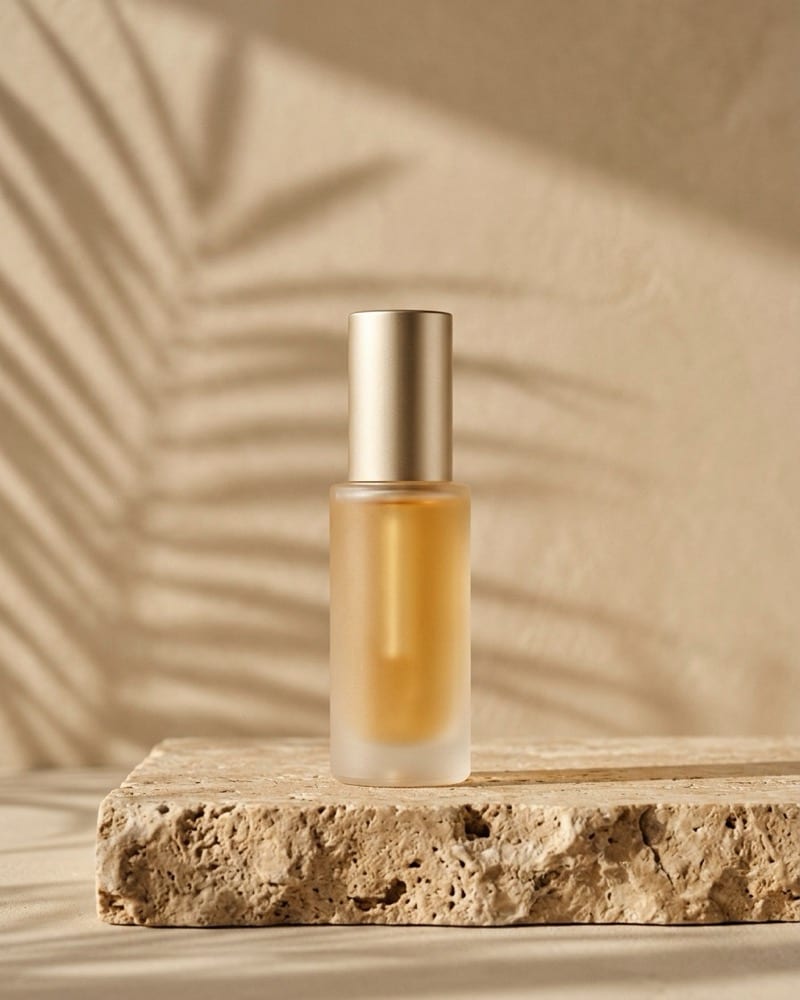
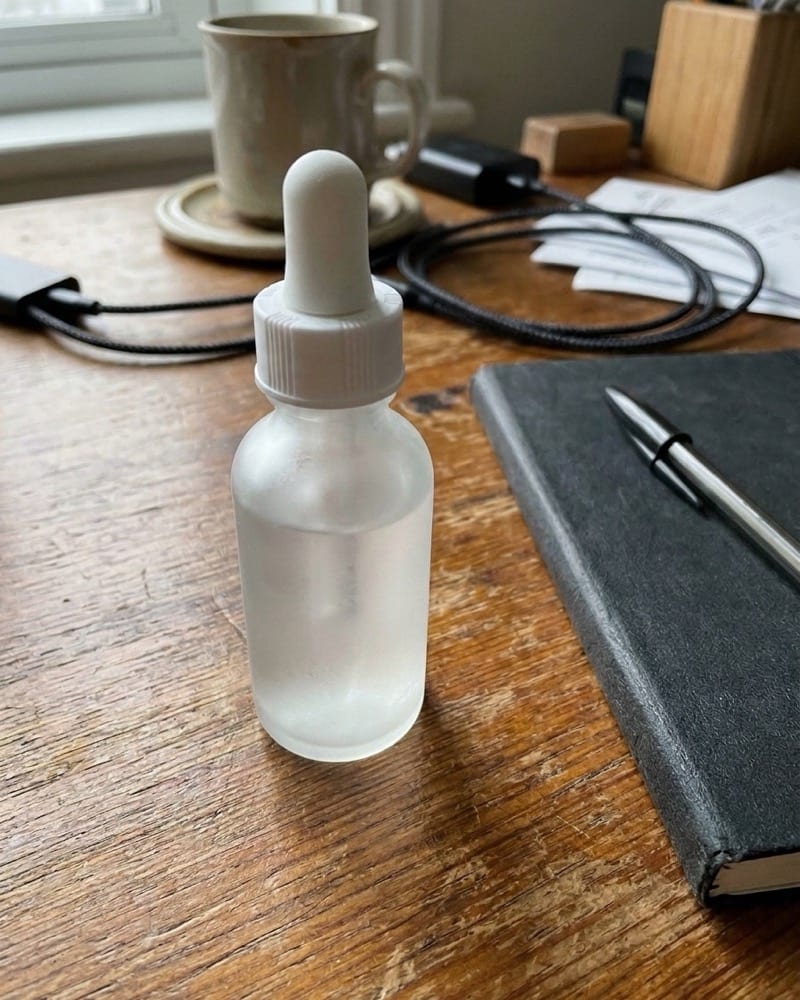
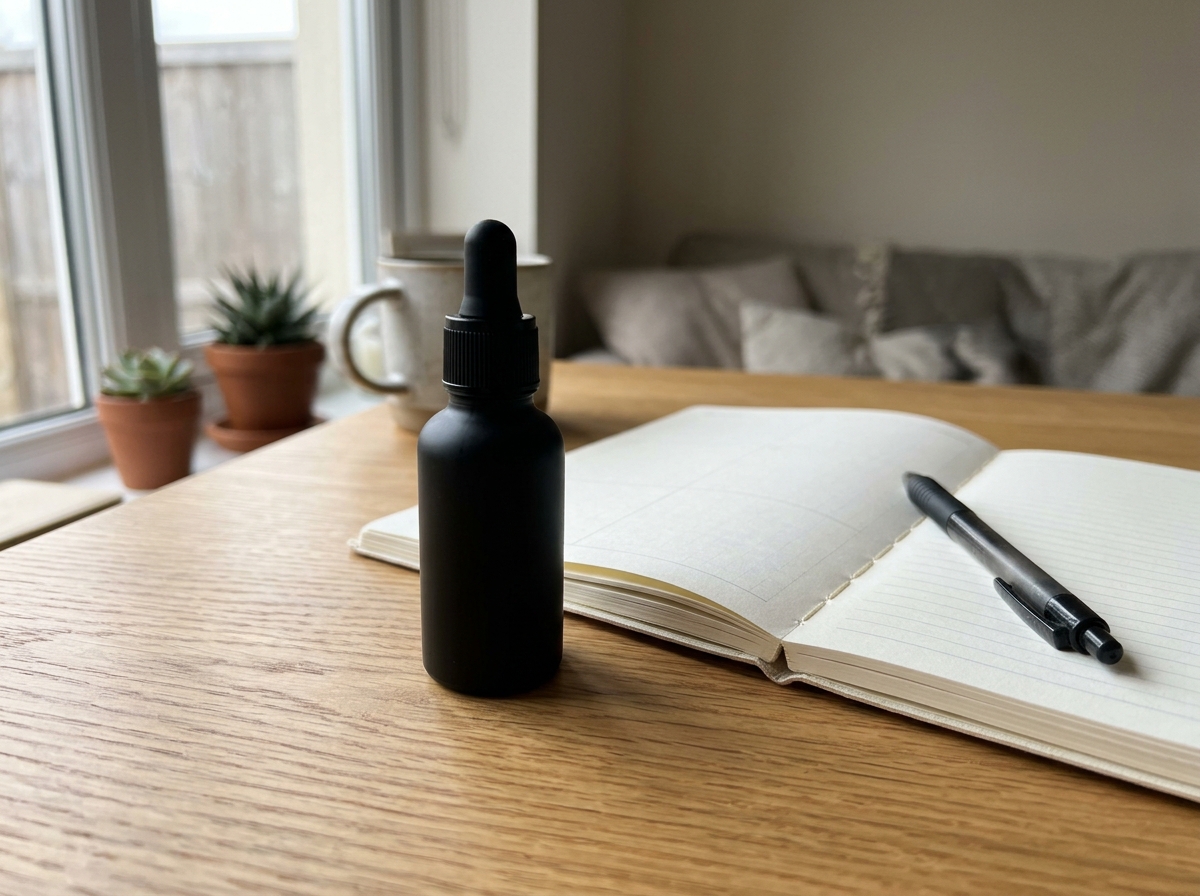
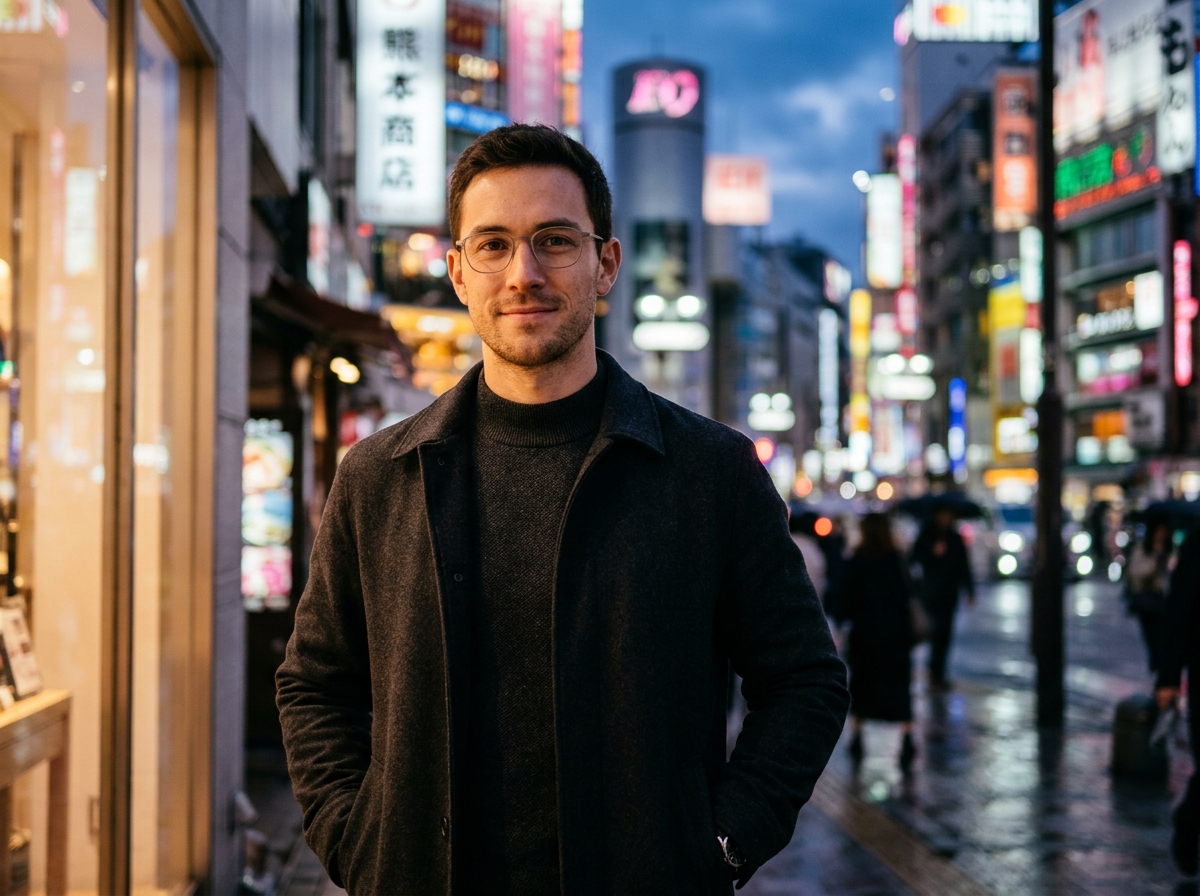
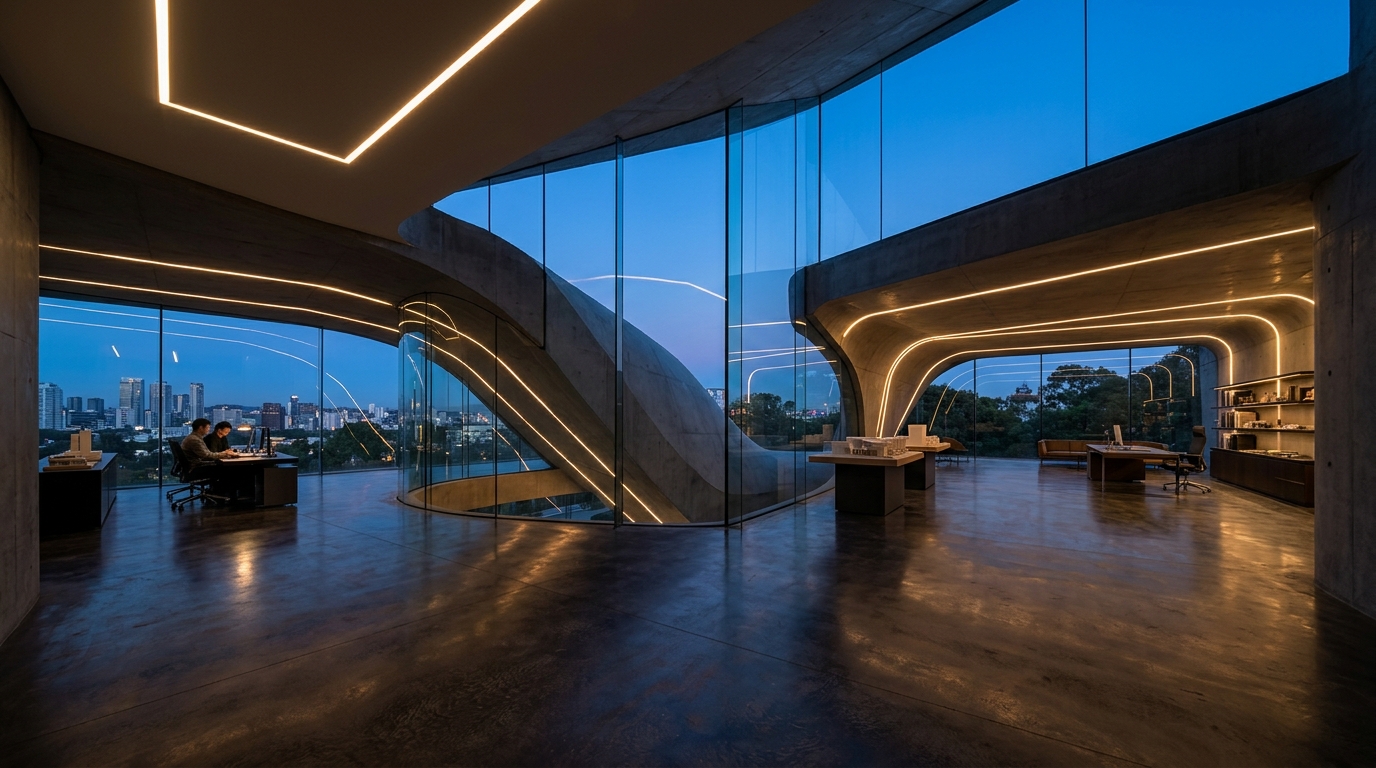
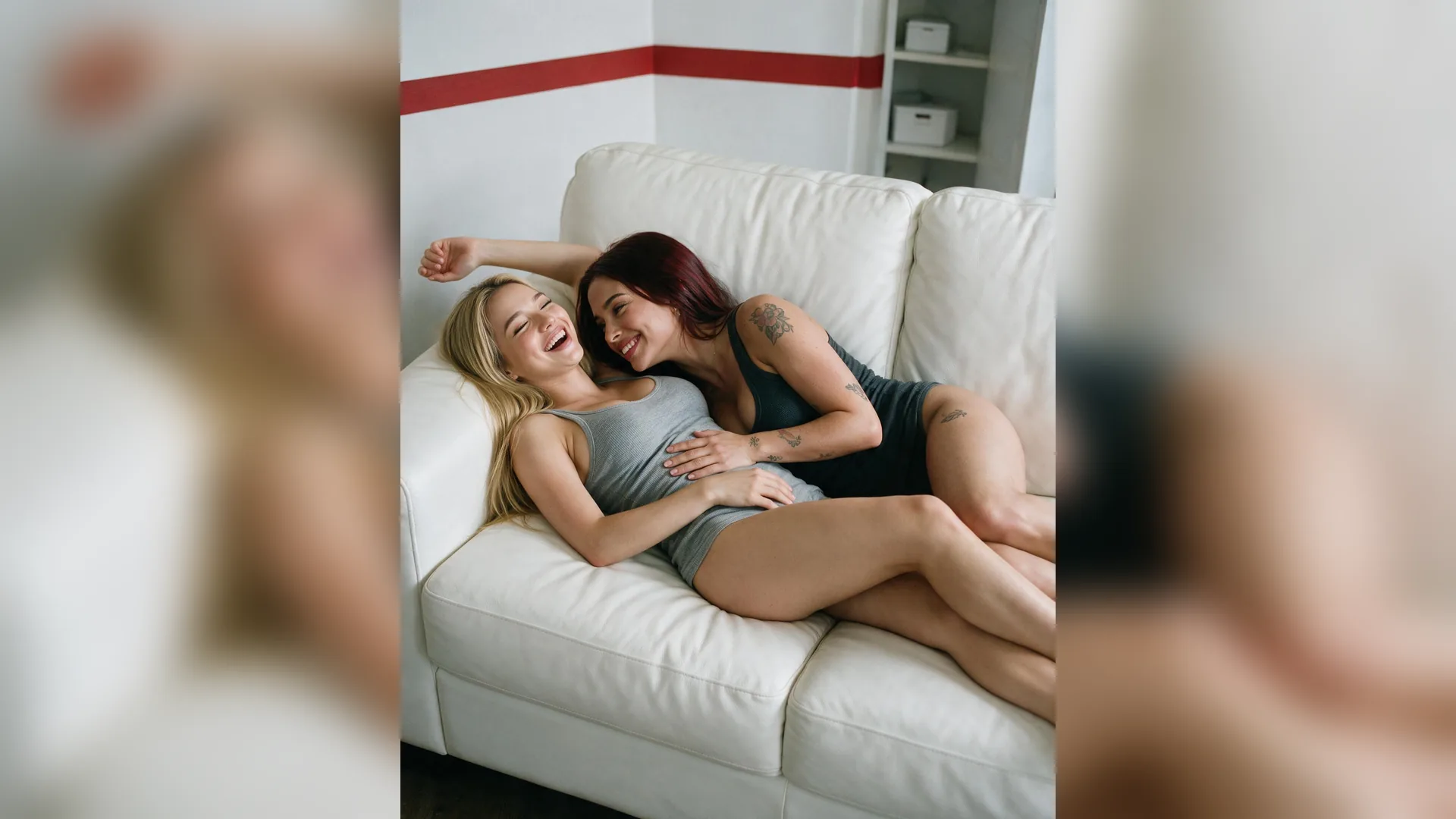
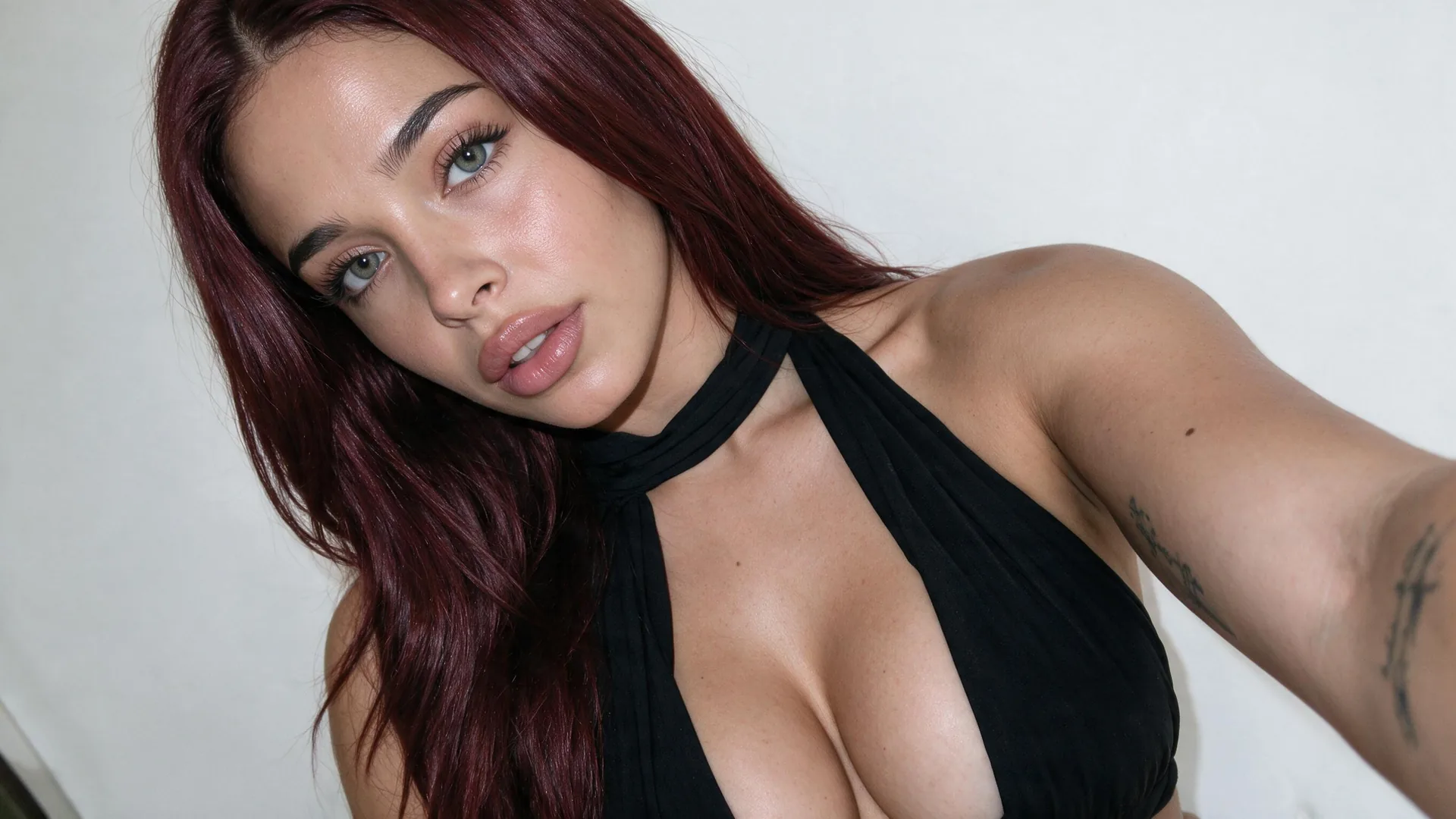
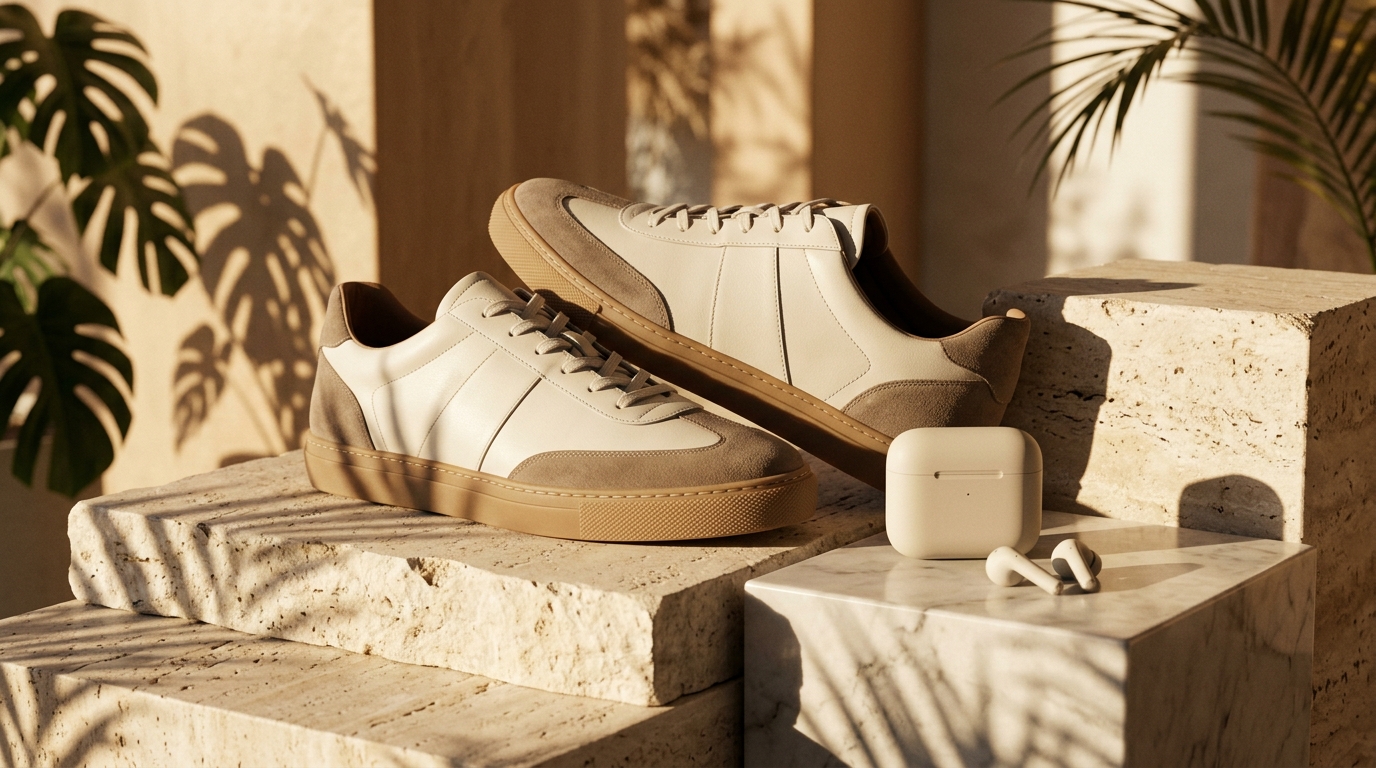
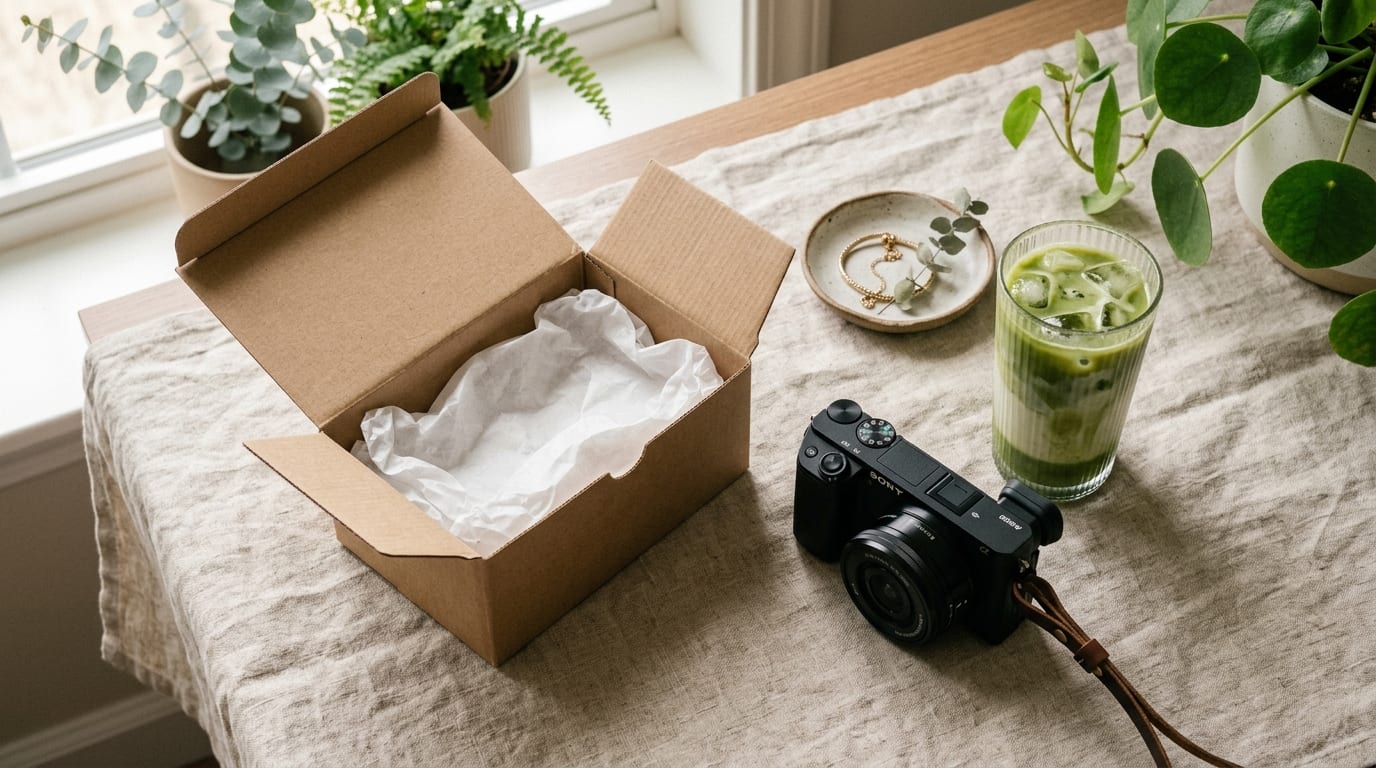
カメラの高さを揃える
遠近感目線高さやテーブル俯瞰など近いアングルの被写体と背景を組み合わせると、接地面が自然になります。
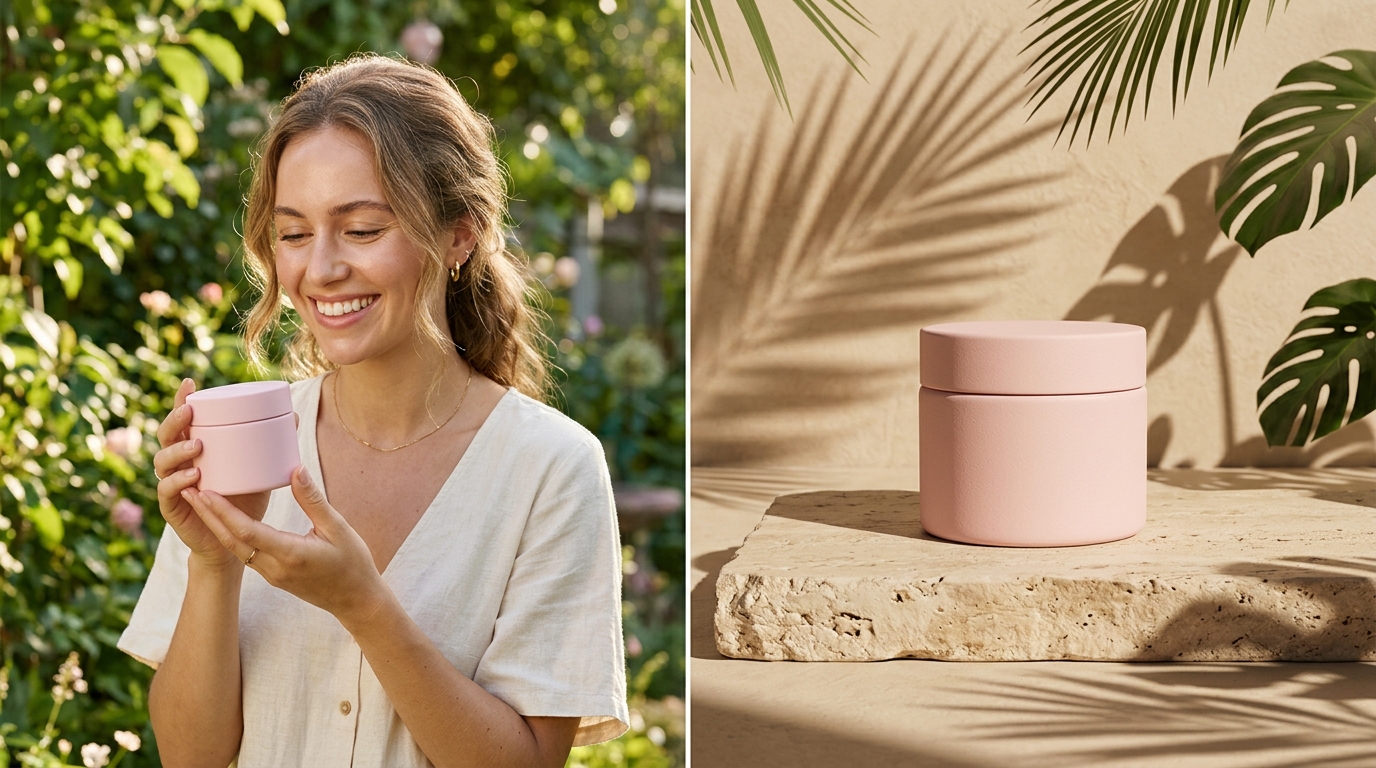
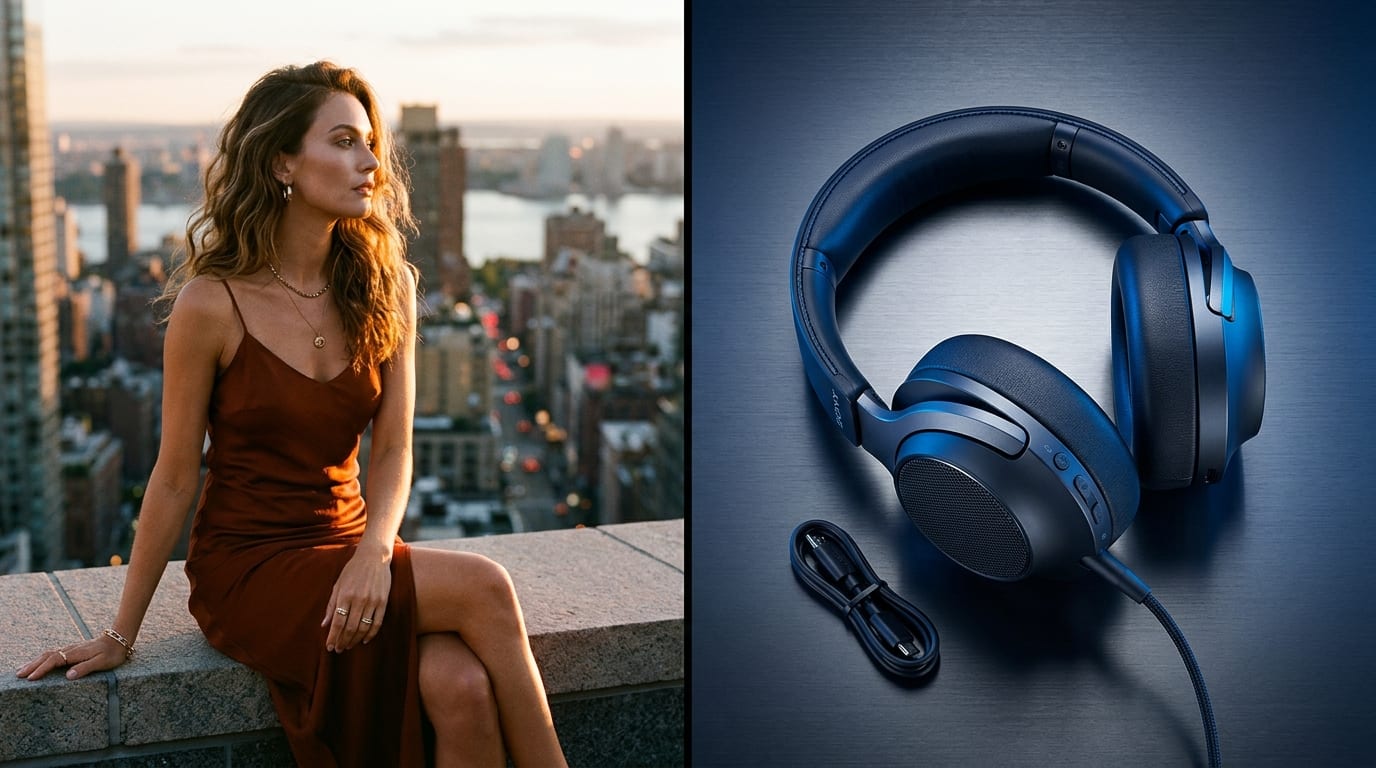
Viralkey Agent 上で 2 枚の写真を AI で合成し、商品をリアルなシーンに配置したり、光と遠近感を揃えたポートレート合成を作成できます。 提供: Viralkey Agent · 関連ツール: AI 画像説明 · AI セルフィー生成 · バナー作成ツール
添付画像をどのように合成したいか入力してください
デスクトップ編集ソフトでの手動マスク作成や色調合わせは、EC の商品公開やクリエイターコラボのスピードを落とします。下で合成シナリオ・被写体保持度・ライティング一致度を選び、「参考」アップロード枠に 2 枚以上の写真を添付するだけで、Viralkey Agent が一体感のある 1 枚にまとめます。 用途別の指示は Viralkey Agent で実行できます。モデル別の制作はこちら: AI 画像生成 · 関連ワークフロー: AI 画像説明 · AI セルフィー生成 · バナー作成ツール
Viralkey Agent 上で 2 枚の写真を AI で合成し、商品をリアルなシーンに配置したり、光と遠近感を揃えたポートレート合成を作成できます。
メイン被写体の写真と、組み合わせたい背景・衣装・スタイル画像を「参考」アップロード枠に追加するか、入力欄へドラッグ&ドロップします。
「シーンに商品を配置」「衣装・ルック転写」「作風・配色ミックス」「2 被写体の合成」から選び、被写体保持度と光の合わせ方を指定します。
「生成」をクリックすると画像と合成ブリーフがそのまま Agent に送信され、チャット上で影や構図を微調整できます。
AI 写真合成を「実際に撮影したような自然さ」に仕上げるシンプルな準備習慣です。
カメラの高さを揃える
遠近感目線高さやテーブル俯瞰など近いアングルの被写体と背景を組み合わせると、接地面が自然になります。
プロンプトで役割を明記
明確さどちらの添付画像が前景の主役で、どちらが背景や衣装かをはっきり書き添えます。
重要ディテールを保護
再現性ブランドパッケージやジュエリー、人物の顔立ちを保つときは「被写体を忠実に保持」を選びます。
輪郭のコントラストを確認
ライティング暖かいリムライトや柔らかな拡散昼光を指定すると、髪の毛やガラスの縁が背景に滑らかに溶け込みます。
余白を持たせて配置
フレーミングあとでキャッチコピーを入れたり 4:5・9:16 に切り抜いたりする場合は、引きの広い背景画像を選びましょう。
ベストショットを動画化
モーション2 枚が綺麗に融合したら、そのまま Agent に頼んで Reels や TikTok 広告向けの微細なカメラプッシュインを加えられます。
「参考」アップロード枠に両方の写真を添付し、合成シナリオとライティング一致オプションを選び、必要に応じて組み合わせ方を入力して「生成」をクリックするだけで Agent が合成します。
上でオプションを選び、必要に応じて参考メディアを添付すると、整えたプロンプトをそのまま Viralkey Agent に送信できます。