




루프 길이는 6초 미만으로 유지
클립 길이2~5초 길이의 짧은 리액션 클립은 루프가 훨씬 자연스럽게 이어지며 색 뭉개짐 없이 깔끔하게 압축됩니다.
Viralkey Agent에서 업로드한 X(Twitter) 클립과 화면 녹화본을 맞춤 구간 편집, 부드러운 프레임 속도, 선택형 밈 바가 적용된 선명하고 가벼운 루프 GIF로 변환하세요. 제공: Viralkey Agent · 함께 보기: YouTube GIF 변환기 · GIF 자막 추가 · GIF 밈 제작기
트윗 클립 내용, 시작·종료 초, 선택 자막을 입력하세요
X 게시물을 그대로 화면 녹화하면 용량이 지나치게 크고 재생이 뚝뚝 끊기며 거슬리는 플레이어 바까지 남기 쉽습니다. 내보낸 클립이나 프레임 스크린샷을 '참고' 슬롯에 올리고 시작·종료 타임스탬프를 지정한 뒤, 15fps 또는 24fps 프리셋과 선택형 상단 자막 바를 고르면 Viralkey Agent가 Discord, Notion 및 소셜 답글에 최적화된 가벼운 GIF를 만들어 줍니다. 브리프 바로 실행: Viralkey Agent · 영상 생성 허브: AI 비디오 및 텍스트 투 비디오 · 관련 워크플로: YouTube GIF 변환기 · GIF 자막 추가 · GIF 밈 제작기
Viralkey Agent에서 업로드한 X(Twitter) 클립과 화면 녹화본을 맞춤 구간 편집, 부드러운 프레임 속도, 선택형 밈 바가 적용된 선명하고 가벼운 루프 GIF로 변환하세요.


Notion이나 팀 채팅용으로 Twitter 클립을 GIF 파일로 저장할 때, 굵은 리액션 문구가 들어간 선명한 흰색 상단 배너를 추가하거나 깔끔한 자막을 유지하고 테두리 없는 클립으로 내보낼 수 있습니다.
생성내보낸 영상 클립, 화면 녹화 파일 또는 핵심 프레임 스크린샷을 '참고' 슬롯에 끌어다 놓아 Viralkey Agent에 원본 비주얼을 전달하세요.
클립 설명과 시작·종료 타임스탬프를 입력한 뒤, 목표 프레임 속도, 밈 자막 스타일, 게시 플랫폼을 선택하세요.
'생성' 버튼을 눌러 Viralkey Agent에서 구성된 초안을 열고, 결과를 확인한 뒤 Discord와 Notion에 맞게 구간을 더 촘촘하게 자르거나 크기를 조정하세요.
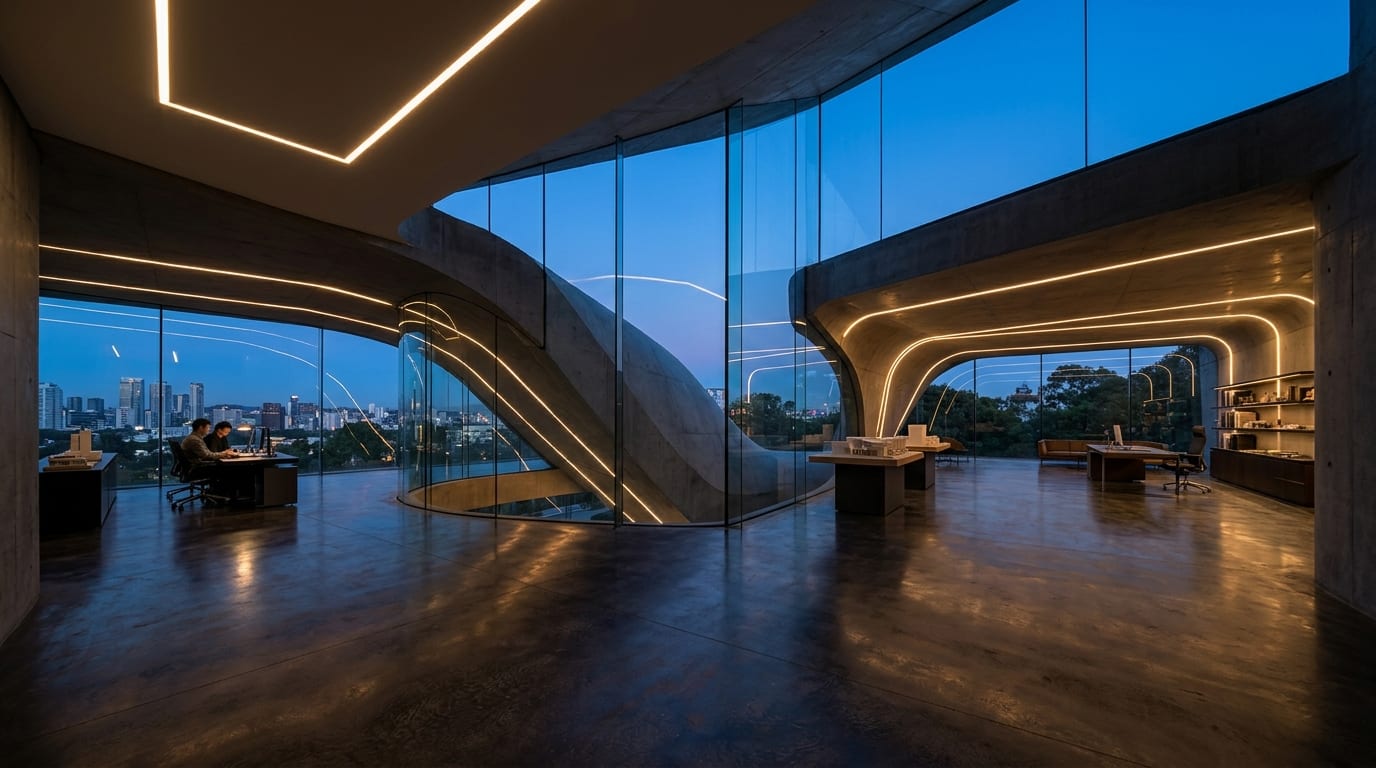
용량이 큰 MP4 파일을 Notion 페이지나 변경 로그, 뉴스레터에 삽입하면 페이지 로딩과 읽기 속도가 느려집니다. 이 X 트윗 영상 GIF 변환 워크플로를 활용해 업로드한 녹화본에서 3~6초 분량의 제품 하이라이트만 잘라내면, 팀원들이 인터랙션 루프를 즉시 확인할 수 있습니다.
생성
일반 Discord 서버에서는 원본 해상도와 60fps의 화면 녹화 파일이 업로드 용량 제한에 금방 걸립니다. 15fps 경량 모드로 낮추고 불필요한 프레임을 잘라내면, 채팅창에 바로 올리기 좋은 용량을 유지하면서도 리액션 클립을 선명하게 보여줄 수 있습니다.
생성
스포츠 하이라이트를 소셜 답글용으로 만들거나 재미있는 트윗 장면에 맥락을 더할 때, Viralkey Agent에서 깔끔한 상단 자막 바를 스타일링하거나 테두리 없는 원본 캔버스로 그대로 유지할 수 있습니다.
생성모든 소셜 채널과 팀 워크스페이스에서 루프를 경쾌하고 선명하며 가볍게 유지하세요.
루프 길이는 6초 미만으로 유지
클립 길이2~5초 길이의 짧은 리액션 클립은 루프가 훨씬 자연스럽게 이어지며 색 뭉개짐 없이 깔끔하게 압축됩니다.
움직임에 맞는 FPS 선택
프레임 속도표정이 풍부한 리액션 영상에는 15fps를, 부드러운 소프트웨어 UI나 스포츠 움직임에는 24fps를 사용하세요.
플레이어 UI 요소 제거
깔끔한 프레임원본 GIF처럼 자연스럽게 보이도록 Agent에게 X 타임라인 테두리, 일시정지 아이콘, 타임스탬프를 잘라 달라고 요청하세요.
시선을 끄는 상단 자막 작성
밈 텍스트루프가 처음으로 돌아가기 전에 시청자가 내용을 바로 읽을 수 있도록 상단 흰색 바 자막은 8단어 이내로 간결하게 작성하세요.
게시 채널에 맞춘 크기 조정
파일 용량Discord와 WeChat에는 480px~640px의 컴팩트한 너비로, Notion 제품 문서에는 720px 이상으로 내보내세요.
자연스러운 루프 연결 구간 지정
루프 흐름프롬프트에 정확한 시작·종료 초를 지정하면 끝부분이 첫 프레임으로 매끄럽게 이어집니다.
저장한 영상 클립, 화면 녹화 파일 또는 참고 프레임을 '참고' 슬롯에 업로드하고 원하는 정확한 시작·종료 초를 입력한 뒤, 프레임 속도와 자막 스타일을 선택하고 '생성'을 클릭하면 Viralkey Agent가 반복 재생되는 GIF를 제작해 줍니다.
위에서 옵션을 고르고 필요하면 참고 미디어를 첨부한 뒤, 정리된 프롬프트를 Viralkey Agent로 바로 보내세요.