
하이라이트 구간을 짧고 핵심만 남기기
길이리액션이나 UI 클릭 장면은 3~5초 내외로 짧게 유지해 이메일이나 Slack 업로드 용량 제한에 걸리지 않으면서 모든 프레임을 선명하게 살리세요.
Viralkey Agent 안에서 정밀한 타임스탬프 컷, 1:1 또는 9:16 크롭, 다이내믹 자막으로 업로드한 YouTube 동영상 클립과 화면 녹화본을 깔끔한 루프 GIF 애니메이션으로 변환하세요. 제공: Viralkey Agent · 함께 보기: Twitter GIF 변환 · GIF 자막 추가 · GIF 밈 제작기
업로드한 클립의 타임스탬프, 크롭 초점 또는 자막 문구를 지정하세요
10분짜리 영상에서 5초 분량을 공유용 루프로 만들려고 무거운 데스크톱 타임라인 편집기를 켜거나, 색이 바래고 거친 화질로 타협할 필요는 없습니다. 녹화한 클립을 참고 자료 슬롯에 업로드하고 정확한 타임스탬프와 3초·5초·10초 프리셋, 16:9·1:1·9:16 화면 비율, 자막 옵션을 선택해 문서, 소셜 게시물, 커뮤니티 스레드에 바로 쓸 수 있는 고화질 YouTube 하이라이트 GIF를 만들어 보세요. 브리프 바로 실행: Viralkey Agent · 영상 생성 허브: AI 비디오 및 텍스트 투 비디오 · 관련 워크플로: Twitter GIF 변환 · GIF 자막 추가 · GIF 밈 제작기
Viralkey Agent 안에서 정밀한 타임스탬프 컷, 1:1 또는 9:16 크롭, 다이내믹 자막으로 업로드한 YouTube 동영상 클립과 화면 녹화본을 깔끔한 루프 GIF 애니메이션으로 변환하세요.
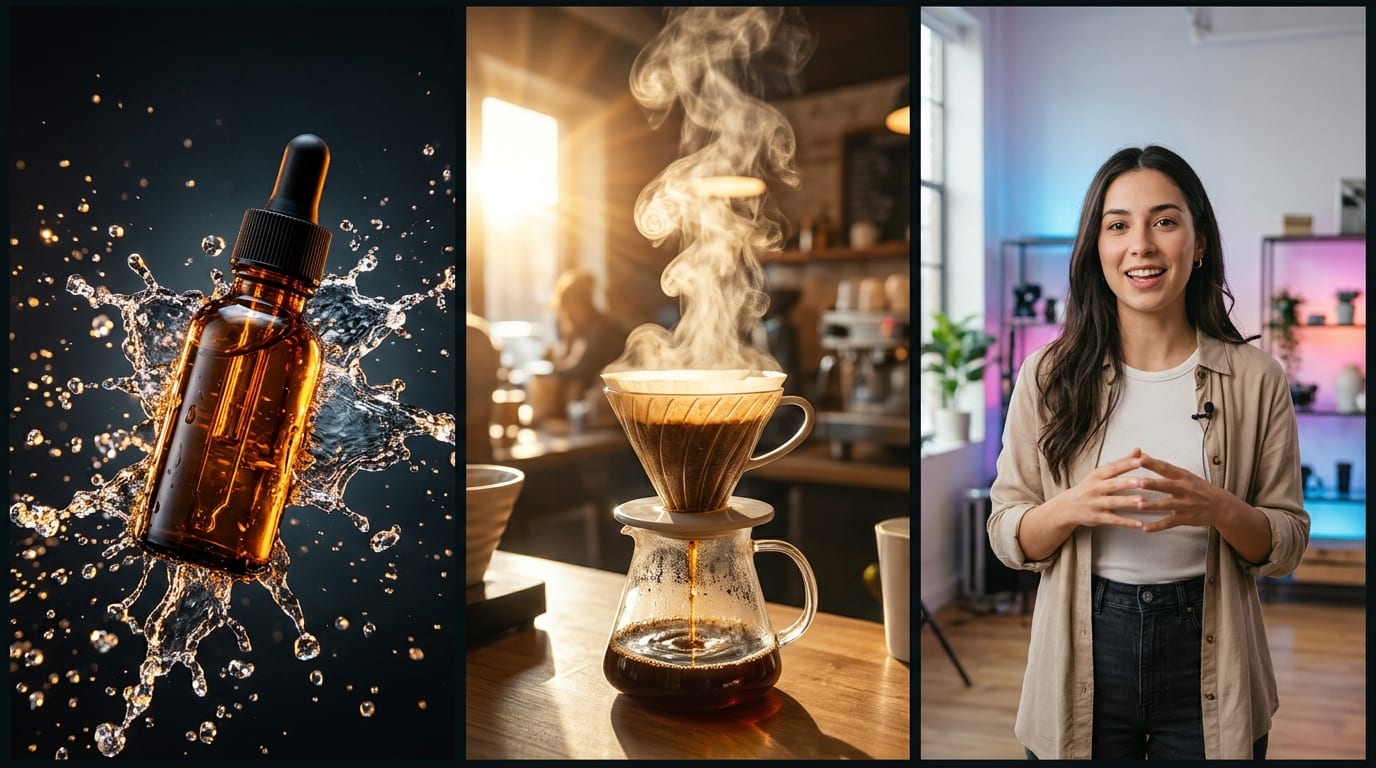
3초, 5초, 10초 프리셋 구간을 고르고 프롬프트에 정확한 시작·종료 타임스탬프를 함께 입력하면, 긴 튜토리얼도 이음매 없이 선명한 하이라이트로 압축됩니다.
생성
문서, X 게시물, 뉴스레터, 모바일 피드 등 용도에 맞게 16:9 원본 와이드스크린, 1:1 소셜 정사각형, 9:16 세로형 프레이밍을 손쉽게 전환하세요.
생성
자막 없는 깔끔한 루프, 볼드 다이내믹 자막, 상단 콜아웃 배너를 자유롭게 전환하고, 선명한 타이포그래피와 균형 잡힌 색상 팔레트로 가벼운 용량을 유지하세요.
생성3초, 5초, 10초 중 클립 길이를 고르고 16:9, 1:1, 9:16 비율을 선택한 뒤, 자막 없는 깔끔한 화면·볼드 자막·상단 콜아웃 배너 중 원하는 스타일을 켜세요.
내보낸 동영상 구간이나 화면 녹화 파일을 참고 자료 슬롯에 끌어다 놓거나 업로드한 뒤, 프롬프트 입력창에 정확한 타임스탬프 범위와 자막 문구를 입력하세요.
'생성' 버튼을 눌러 Viralkey Agent를 실행하고 깔끔한 루프 GIF를 내보내거나, 대화창에서 바로 타이밍·크롭 중심·텍스트 스타일을 다듬으세요.

도움말 문서, 온보딩 이메일, 제품 출시 스레드는 자동 재생되는 하나의 루프 영상으로 정확한 클릭 위치나 워크플로우를 보여 줄 때 훨씬 높은 효과를 발휘합니다. 1:1 정사각형 크롭이나 16:9 타이트 줌을 활용하면 작은 인터페이스 라벨까지 또렷하게 읽히면서도 빠르게 로드되는 가벼운 파일 용량을 유지할 수 있습니다.
생성
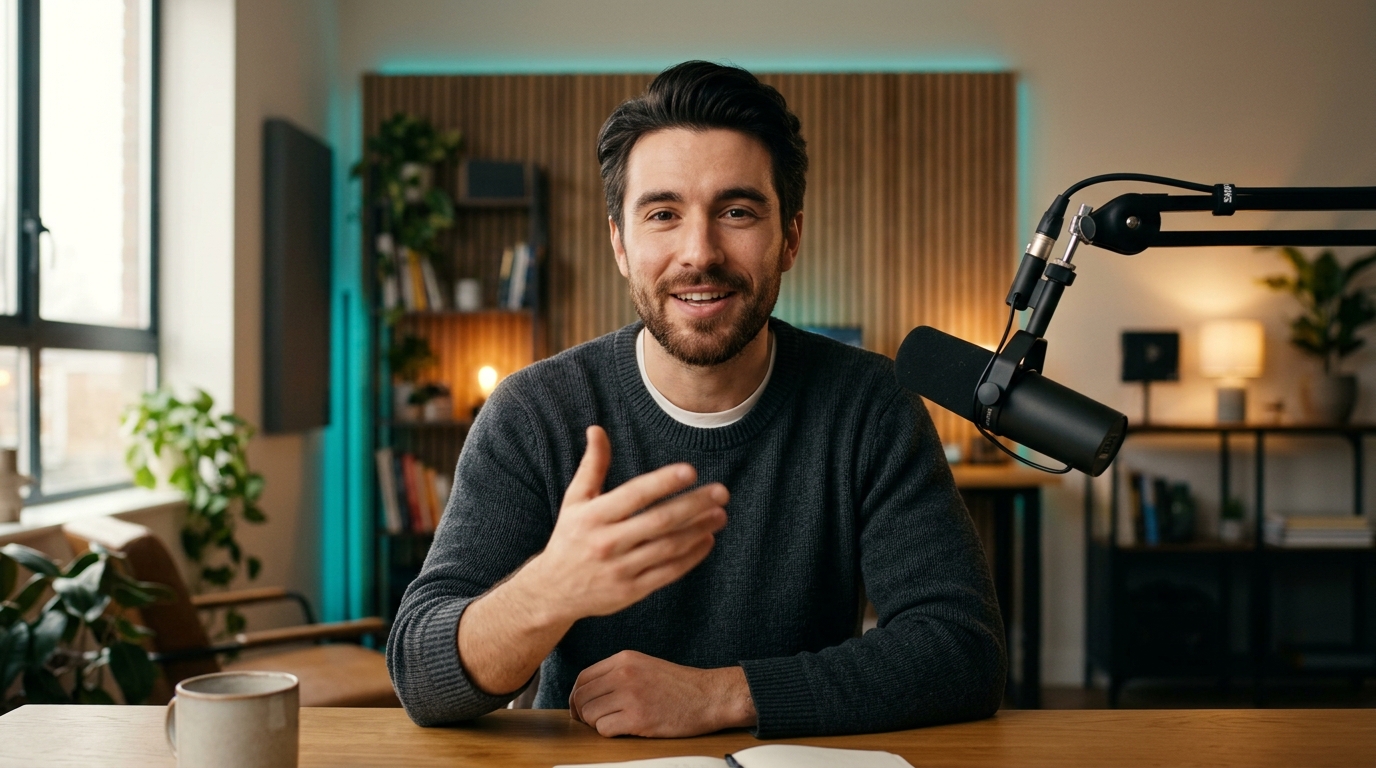
크리에이터 팟캐스트의 한 장면이든 게임 하이라이트든, 와이드스크린 영상을 9:16 세로형이나 1:1 정사각형으로 리프레이밍하면 표정과 결정적 순간을 화면 정중앙에 담을 수 있습니다. 짧은 자막을 더하면 소리가 꺼진 피드에서도 유머와 핵심 메시지가 즉시 전달됩니다.
생성
일반 변환기는 얼룩덜룩한 디더링 현상이나 수 MB에 달하는 무거운 파일을 만들어 내기 쉽습니다. Viralkey Agent에서 3~10초의 간결한 타임스탬프 구간과 정교한 색감 튜닝을 결합하면, 업로드한 모든 YouTube 영상을 어디서나 선명하게 보이는 움직이는 GIF 에셋으로 변환할 수 있습니다.
생성영상 하이라이트를 루프 GIF로 변환할 때 더 선명한 움직임, 깔끔한 텍스트, 가벼운 파일 용량을 얻는 방법을 확인해 보세요.
하이라이트 구간을 짧고 핵심만 남기기
길이리액션이나 UI 클릭 장면은 3~5초 내외로 짧게 유지해 이메일이나 Slack 업로드 용량 제한에 걸리지 않으면서 모든 프레임을 선명하게 살리세요.
선명한 원본 영상 업로드
원본 클립색상 팔레트가 정확하게 유지되도록 저해상도 재인코딩 파일 대신 선명한 MP4 구간이나 깨끗한 화면 녹화본을 참고 자료 슬롯에 올려 주세요.
핵심 동작 중심으로 크롭하기
프레이밍시청자가 작은 16:9 화면을 눈을 가늘게 뜨고 보지 않도록 9:16 세로형이나 1:1 정사각형 프레이밍으로 커서나 화자를 가까이 확대해 보세요.
한눈에 읽히는 자막 작성하기
자막시청자가 첫 번째 루프에서 바로 핵심을 파악할 수 있도록 자막 오버레이는 대비가 뚜렷한 서체로 4~7단어 안팎으로 간결하게 작성하세요.
자연스러운 루프 경계 맞추기
전개 템포핵심 제스처나 표정이 나오기 직전부터 타임스탬프 구간을 시작해 깔끔하게 마무리하면 반복 재생이 훨씬 자연스럽습니다.
프레임과 용량의 균형 맞추기
파일 용량문서 임베드용으로 훨씬 더 가벼운 파일이 필요하다면 후속 대화에서 Viralkey Agent에게 15fps 또는 더 타이트하게 크롭한 버전을 요청해 보세요.
내보낸 동영상 파일이나 화면 녹화본을 참고 자료 슬롯에 업로드한 뒤, 프롬프트 입력창에 정확한 시작·종료 구간(예: 01:14~01:19)을 입력해 주세요. 복잡한 타임라인 편집기를 거치지 않아도 Viralkey Agent가 해당 구간만 분리해 매끄러운 루프로 만들어 드립니다.
위에서 옵션을 고르고 필요하면 참고 미디어를 첨부한 뒤, 정리된 프롬프트를 Viralkey Agent로 바로 보내세요.