Augen im oberen Drittel ausrichten
KopfraumLass über dem Haaransatz ausreichend Platz, damit rechteckige Ausweis-Zuschnitte und runde Avatar-Masken niemals den Oberkopf abschneiden.
Verwandle Alltagsporträts direkt in Viralkey Agent in standardisierte Firmenausweise, Konferenzpässe, VIP-Community-Avatare und Gaming-Clan-Embleme. Als KI-Ausweisfoto-Generator vereinheitlicht das Tool Bildausschnitt, Studiobeleuchtung und saubere Hintergründe für dein gesamtes Team. Unterstützt von Viralkey Agent · Entdecke KI-Selfie-Generator · YouTube-Profilbild-Ersteller · KI-Logo-Creator
Beschreibe deinen Badge-Stil, Rollentext oder Rahmendetails
Remote-HR-Teams, Konferenzveranstalter und Community-Manager erhalten oft lockere Selfies mit unruhigen Räumen, harten Schatten und ungleichen Kopfausschnitten. Wähle unten deinen Badge-Einsatzzweck, die Hintergrundfarbe und das Kleidungs-Finish, lade ein Porträt in das Referenz-Uploadfeld hoch und klicke auf „Generieren“, damit Viralkey Agent ein einheitliches KI-Ausweisfoto für Lanyards oder digitale Team-Verzeichnisse erstellt. Starte maßgeschneiderte Briefings direkt in Viralkey Agent oder entdecke die modellbasierte Erstellung im KI-Bildgenerator · Weitere Workflows: KI-Selfie-Generator · YouTube-Profilbild-Ersteller · KI-Logo-Creator
Verwandle Alltagsporträts direkt in Viralkey Agent in standardisierte Firmenausweise, Konferenzpässe, VIP-Community-Avatare und Gaming-Clan-Embleme. Als KI-Ausweisfoto-Generator vereinheitlicht das Tool Bildausschnitt, Studiobeleuchtung und saubere Hintergründe für dein gesamtes Team.
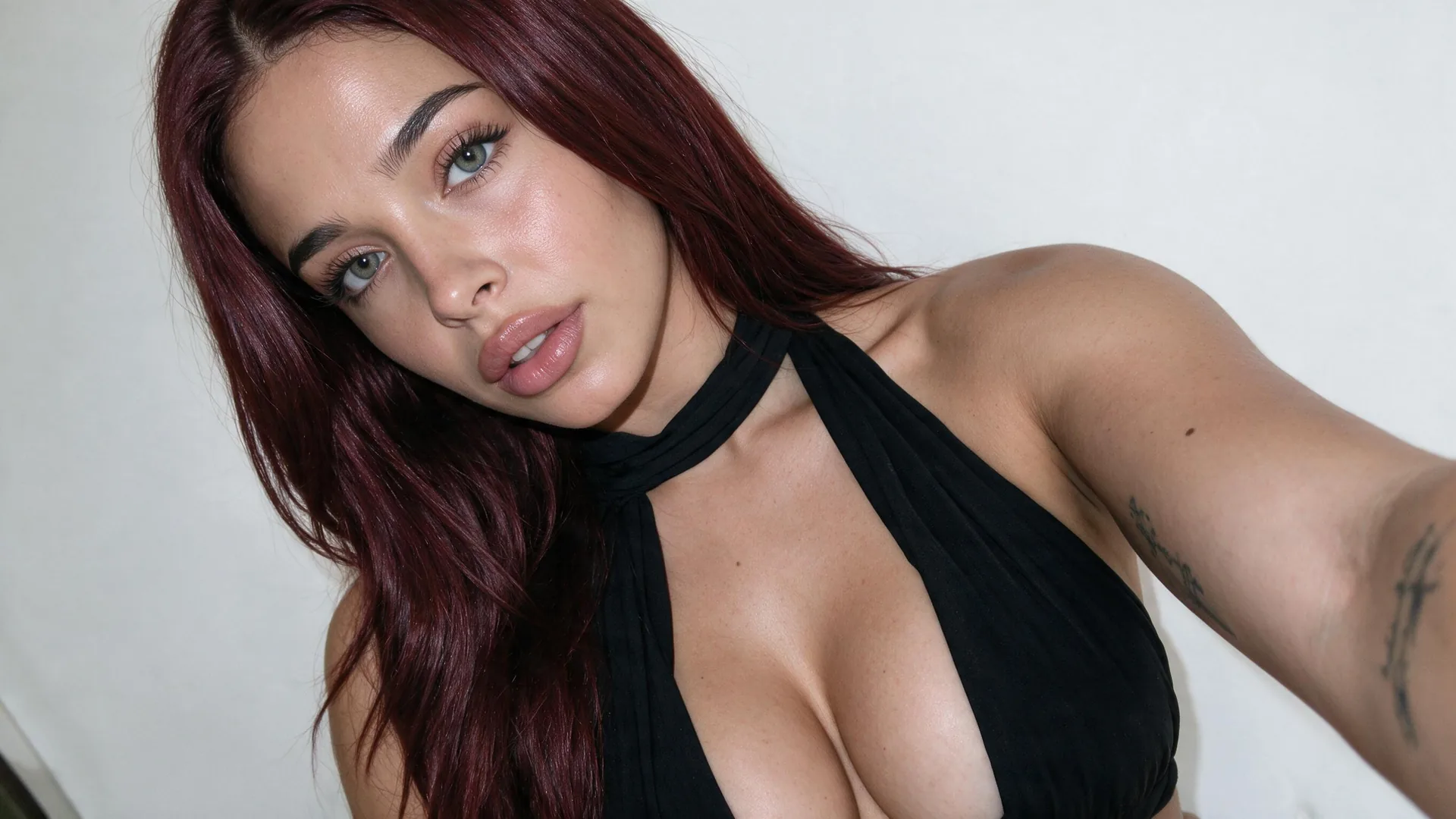
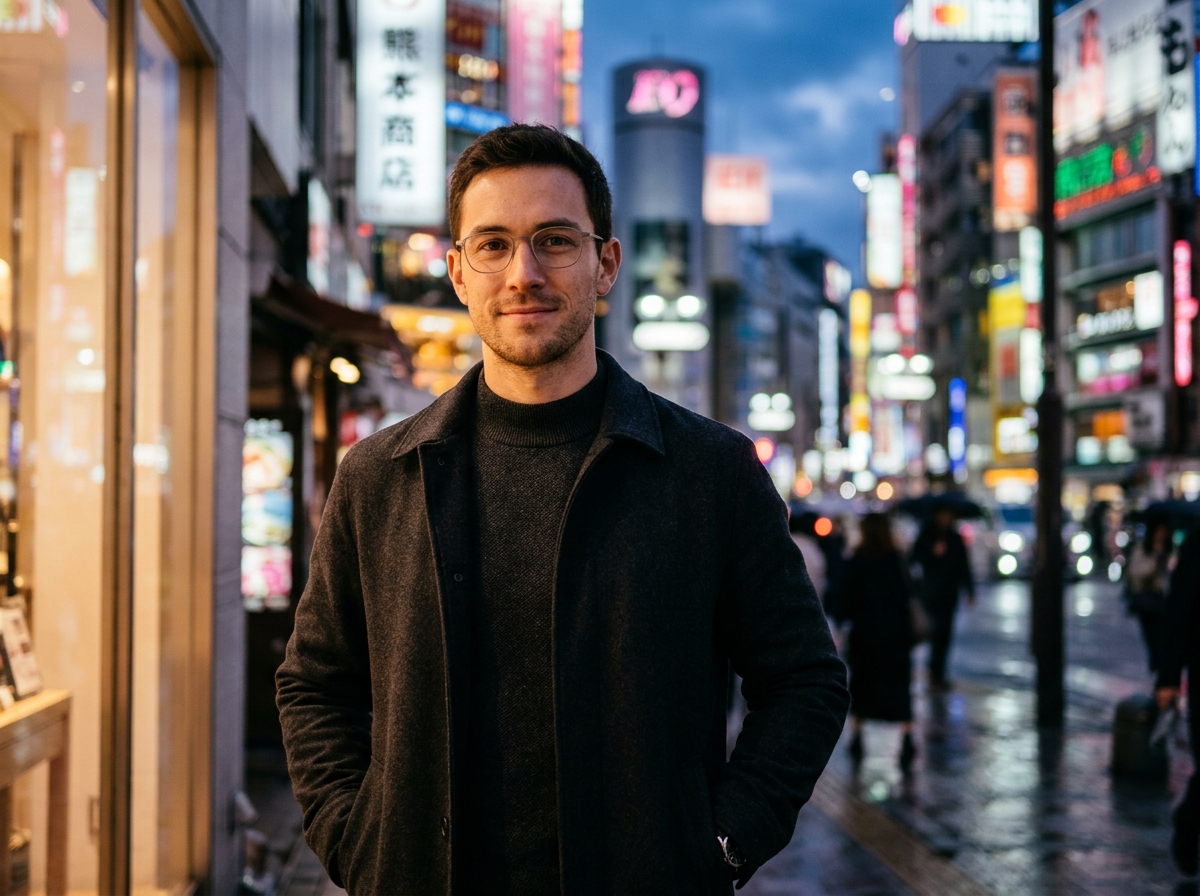
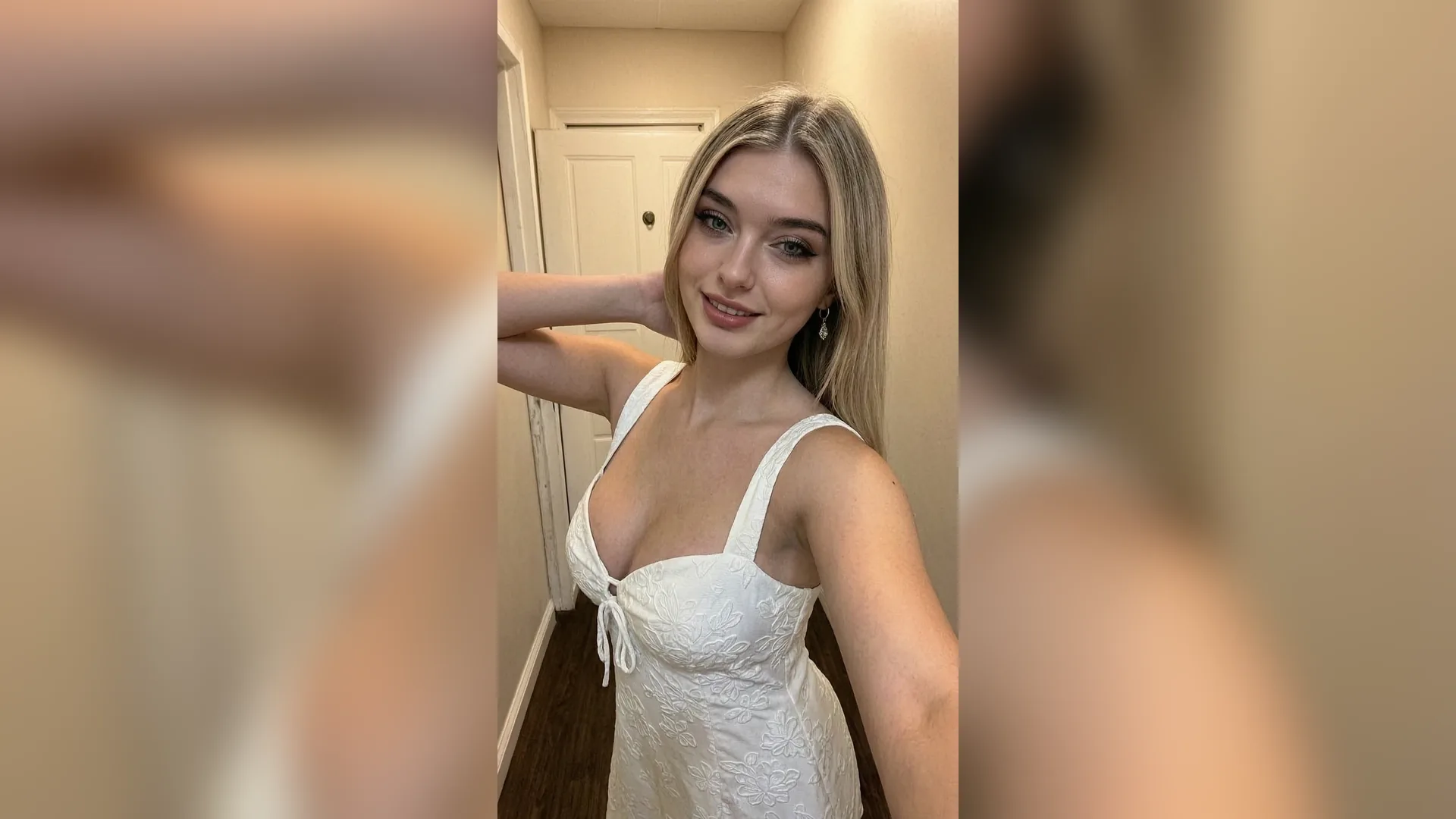
Verwandelt uneinheitliche Schnappschüsse in zentrierte Headshots auf Augenhöhe mit ausgewogenem Führungslicht – ideal für jeden KI-Workflow für Firmenausweise.
Erzeugen
Passt den Bildausschnitt sauber von hochformatigen Lanyard-Karten bis hin zu runden Badge-Avatar-Ringen an, sodass Schultern, Gesichter und Emblemränder niemals abgeschnitten werden.
Erzeugen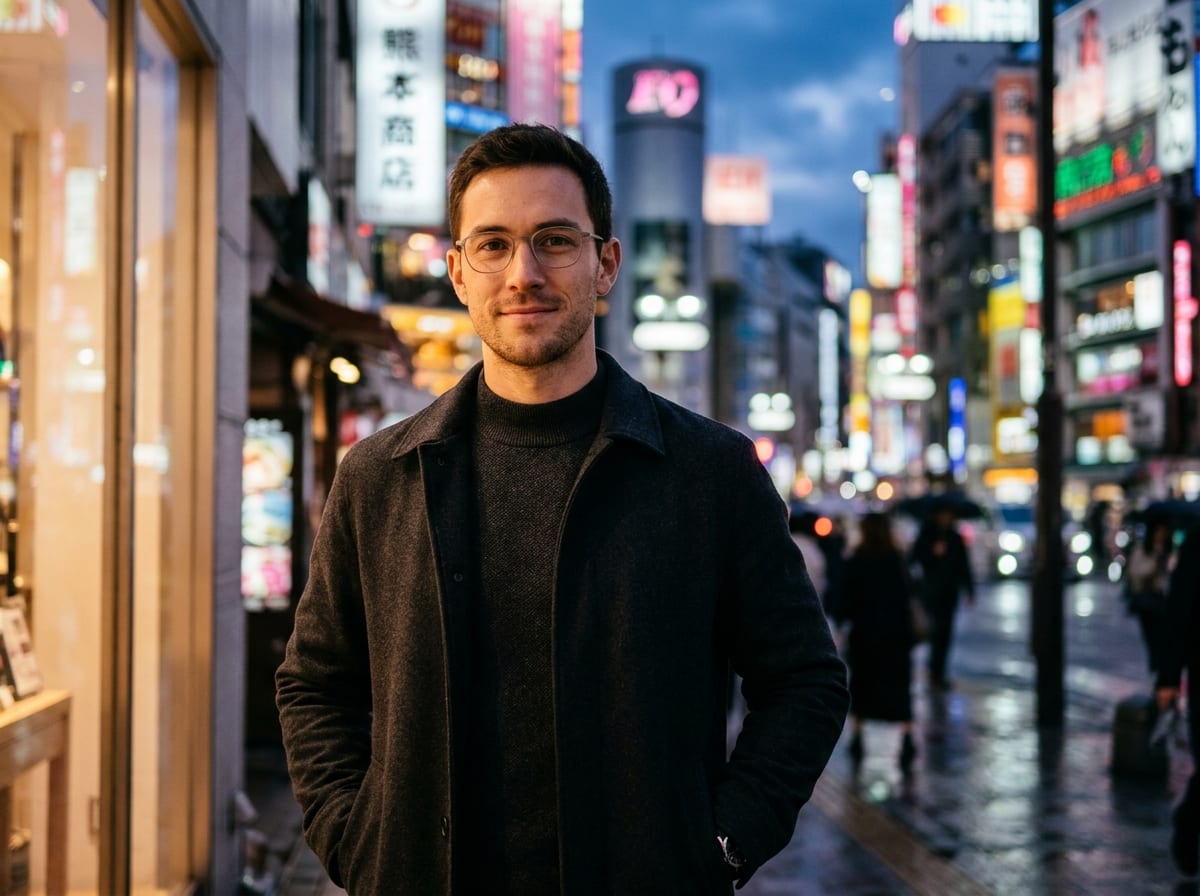
Ersetzt ablenkende Wohn- oder Straßenhintergründe durch neutrale Studiotöne, reines Ausweis-Weiß oder stilisierte Schiefer-Emblemringe – abgestimmt auf dein Kleidungs-Preset.
ErzeugenWähle in den Dropdown-Menüs das gewünschte Badge-Format, die Hintergrundfarbe und den Kleidungsstil aus – oder entscheide dich direkt für ein Preset, um deinen KI-Prompt für Ausweis- und Event-Porträts einzurichten.
Ziehe ein klares, frontales Foto eines Teammitglieds per Drag-and-drop in das Referenz-Uploadfeld (oder lade es hoch) und ergänze im Textfeld bei Bedarf Hinweise zu Lanyard-Rahmen, Rollenbezeichnung oder Clan-Farben.
Klicke auf „Generieren“, um Viralkey Agent mit deinen strukturierten Vorgaben zu öffnen, und lade anschließend das fertige Ausweisfoto herunter oder passe Rahmenfarben und Zuschnitte direkt im Chat an.
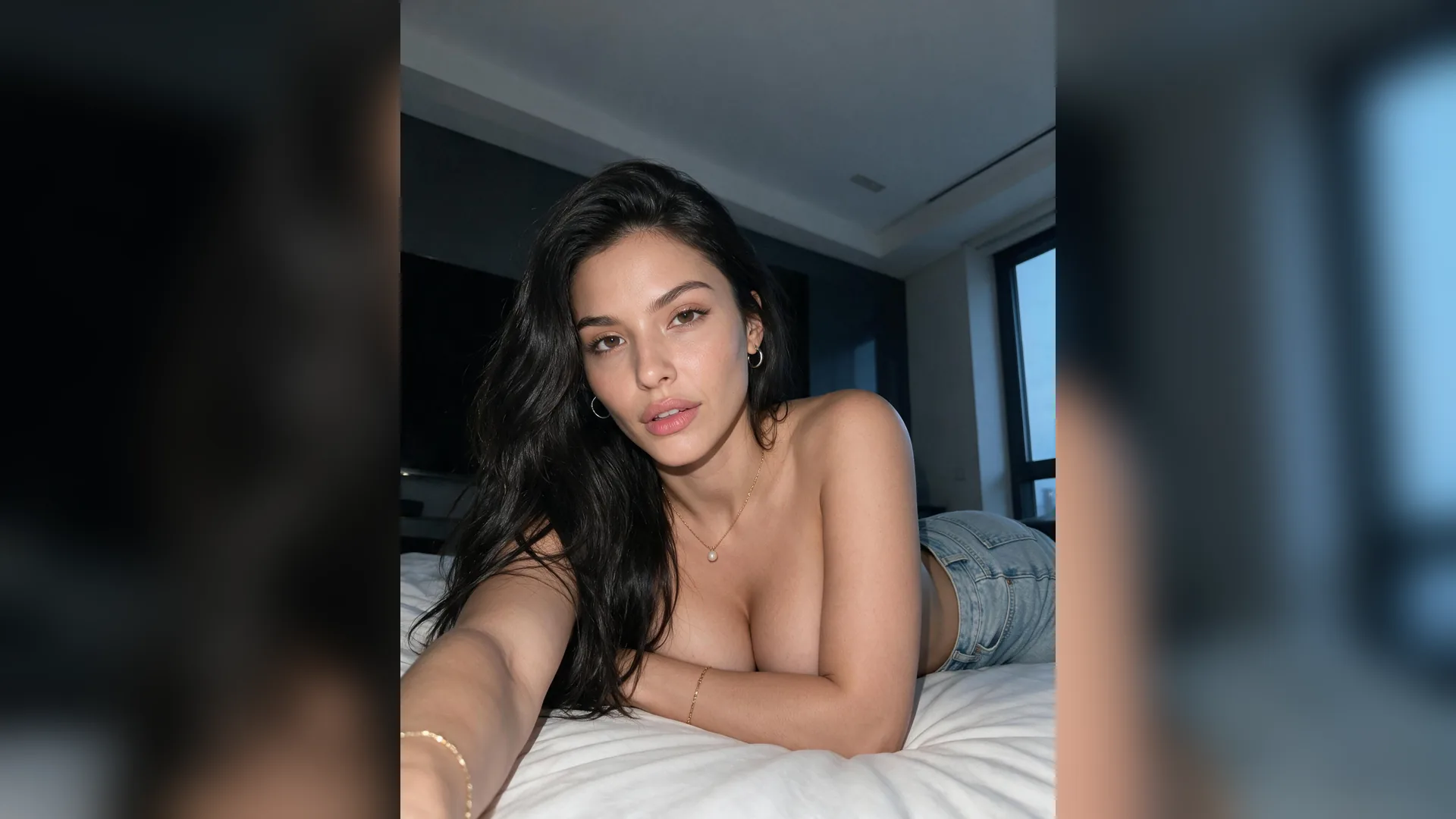
Wenn Mitarbeitende über verschiedene Zeitzonen verteilt arbeiten, bremst das Einsammeln passender Porträts für Zugangskarten und Teamverzeichnisse das Onboarding aus. Ein einheitlicher KI-Workflow für Mitarbeiterausweise macht aus Smartphone-Schnappschüssen saubere Firmenausweise in einem konsistenten Designsystem.
Erzeugen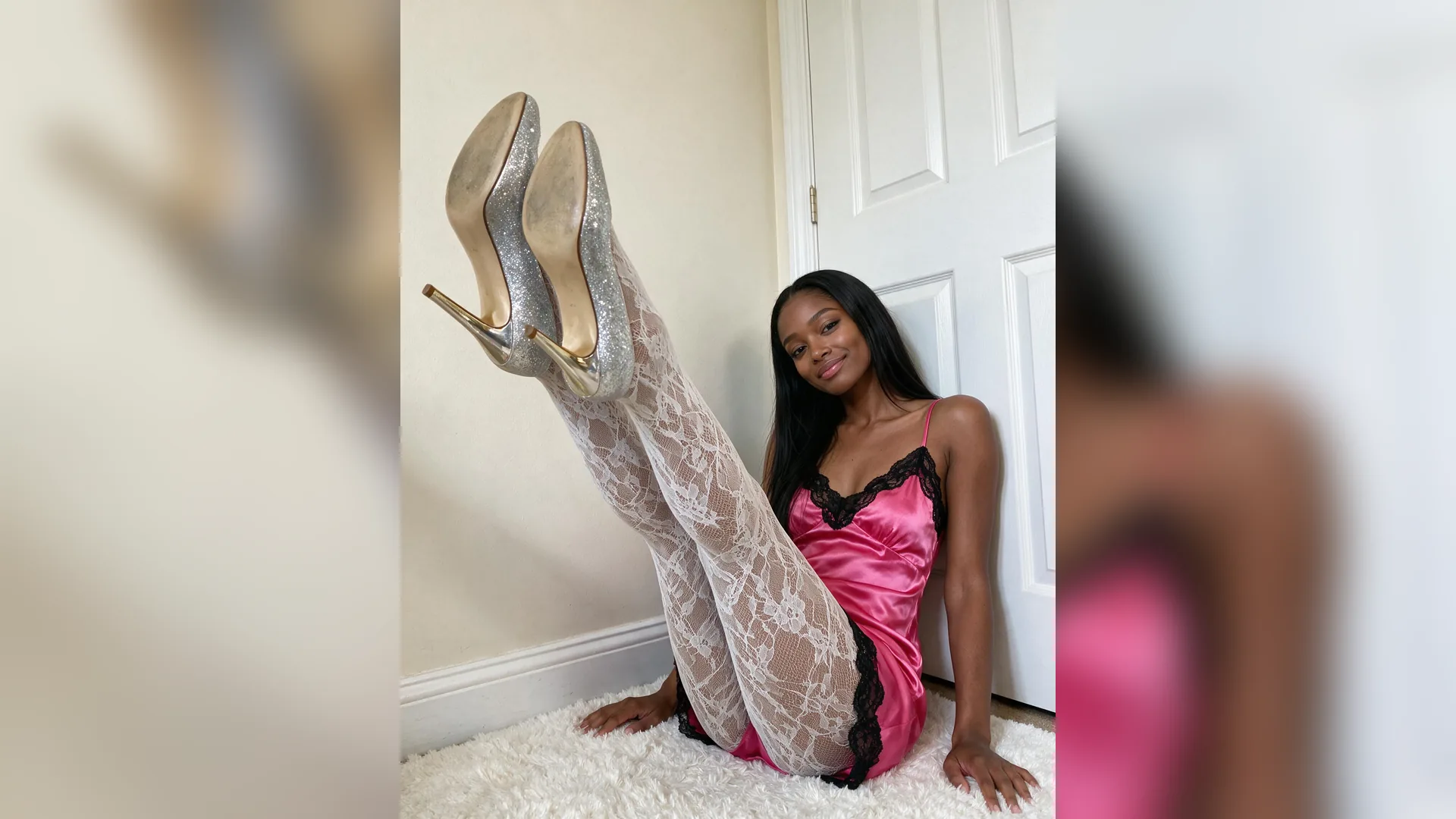
Speaker und Teilnehmende senden selten auf Anhieb druckfertige Porträts ein. Mit einem KI-Setup für Event-Ausweisfotos können Veranstalter Beleuchtung, Bildseitenverhältnisse sowie neutrale oder gebrandete Hintergründe vereinheitlichen, bevor die Pässe in den Druck gehen.
Erzeugen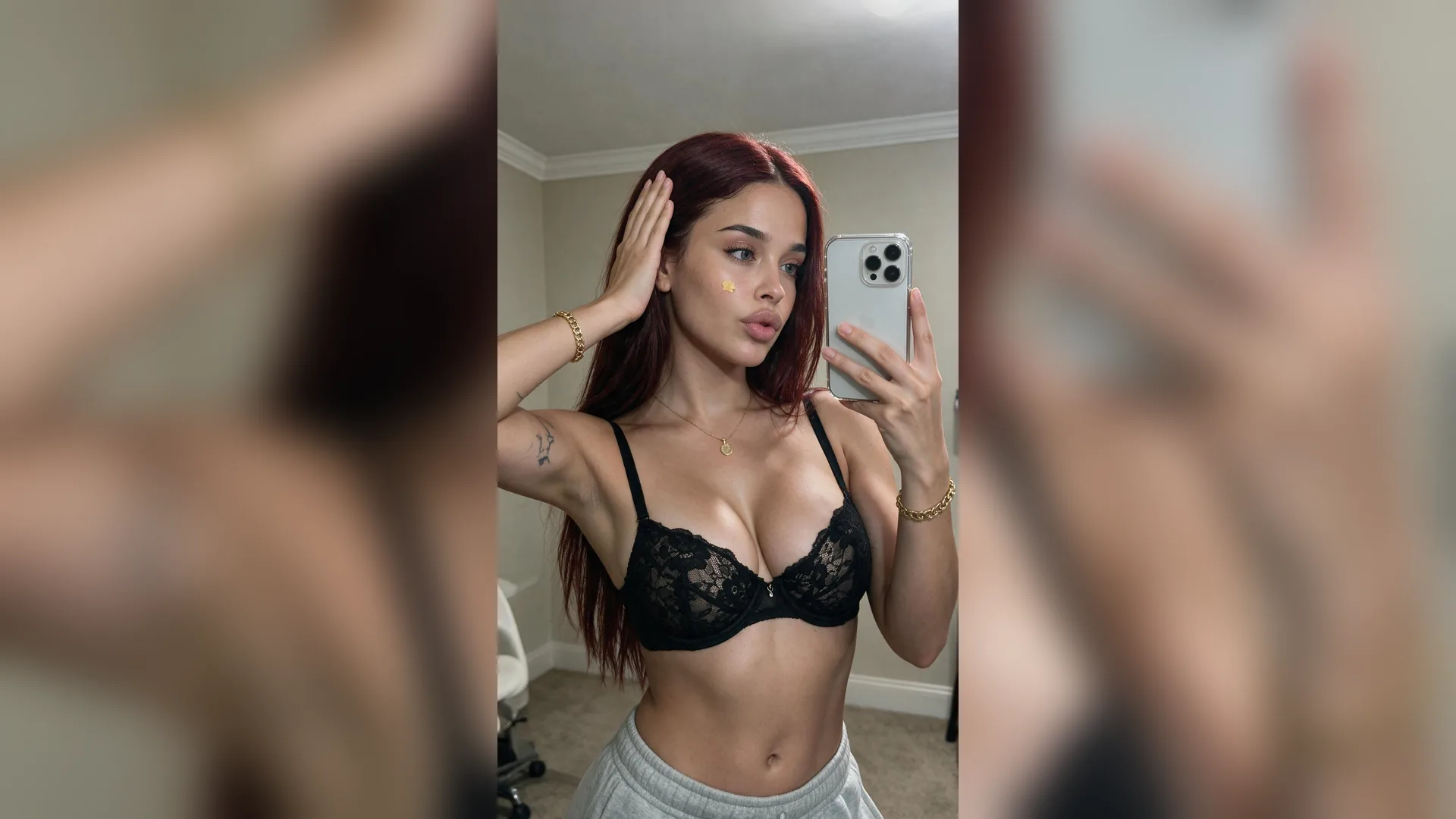
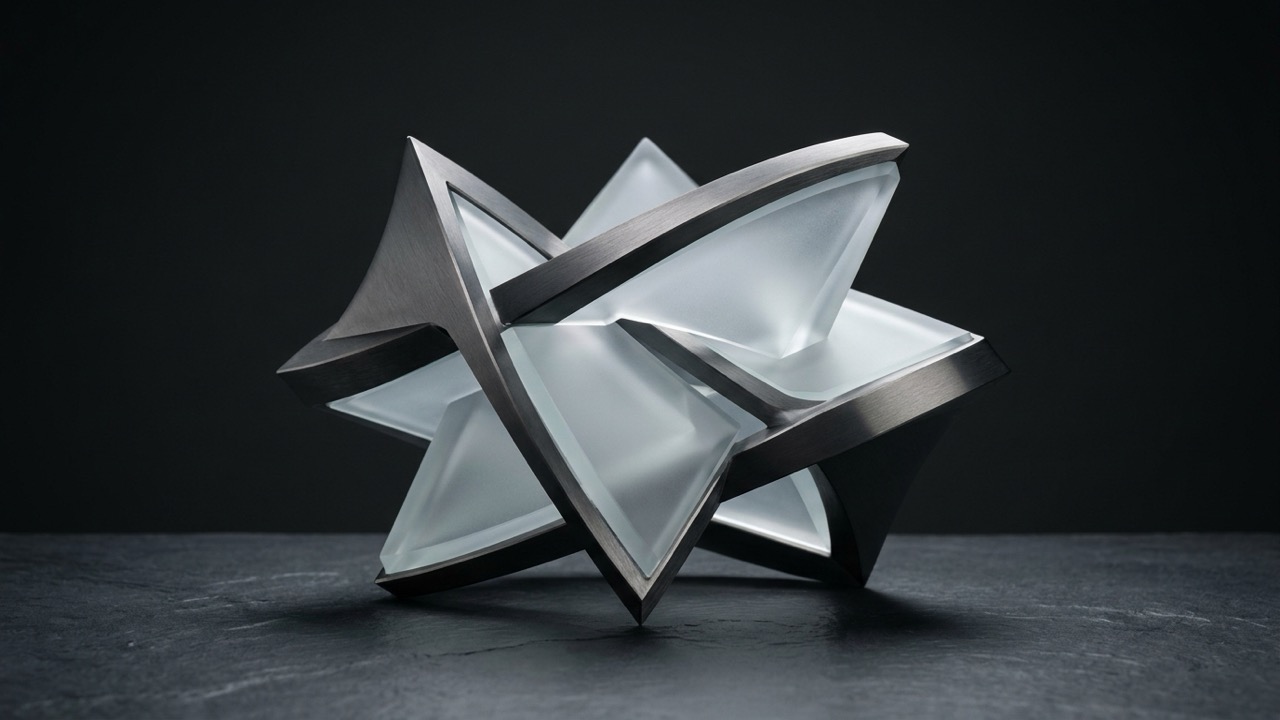
Community-Moderatoren und E-Sports-Captains verwandeln Mitgliederporträts oder Charakter-Artworks im Handumdrehen in stimmige, runde Badge-Avatare – komplett mit Metallringen, dezentem Kantenlicht und Teamfarben-Akzenten.
ErzeugenHalte dich an diese Bildausschnitt- und Lichtstandards, damit jedes Ausweisfoto sauber gedruckt wird und auch als kleiner Avatar gut erkennbar bleibt.
Augen im oberen Drittel ausrichten
KopfraumLass über dem Haaransatz ausreichend Platz, damit rechteckige Ausweis-Zuschnitte und runde Avatar-Masken niemals den Oberkopf abschneiden.
Frontale Referenzfotos nutzen
BlickwinkelLade Porträts hoch, auf denen die Person direkt in die Kamera blickt; starke Seitenprofile erschweren die Erkennbarkeit auf kleinen Ausweisen.
Hintergrund auf das Badge-Format abstimmen
KontrastWähle ein sanftes Hellgrau oder klares Weiß für gedruckte PVC-Ausweise oder tiefes Schiefergrau für Dark-Mode-Community-Ringe.
Klare Kragenlinien wählen
KleidungWähle strukturierte Blazer, Rundhalspullover oder schlichte Team-Akzente, damit die Kragenlinie den Hals sauber einrahmt – ohne visuelle Unruhe.
Dunkle Sonnenbrillen & Hüte vermeiden
DeutlichkeitKlar erkennbare Gesichtszüge helfen Viralkey Agent, die natürliche Ähnlichkeit im Business-, Event- und stilisierten Gilden-Modus exakt zu bewahren.
Eine Prompt-Vorlage wiederverwenden
KonsistenzBehalte die drei Dropdown-Auswahlen fest bei und nutze für jedes Teammitglied dieselben Prompt-Hinweise, um einen völlig einheitlichen Team-Look zu erzielen.
Lade das Porträt jeder Person in das Referenz-Uploadfeld hoch und wende denselben Badge-Einsatzzweck, dieselbe Hintergrundfarbe und dasselbe Kleidungs-Preset an. Viralkey Agent gleicht die Kopfgröße an, neutralisiert unruhige Hintergründe und sorgt bei jedem Ergebnis für eine gleichmäßige Studiobeleuchtung.
Wähle oben deine Optionen, füge optional Referenzmedien hinzu und sende deinen strukturierten Prompt direkt an Viralkey Agent.