
9:16-Frames niemals strecken
SeitenverhältnisDas Strecken eines Hochkant-Screenshots auf 16:9 verzerrt Gesichter und Text sofort – erweitere stattdessen immer den Hintergrund per Outpainting.
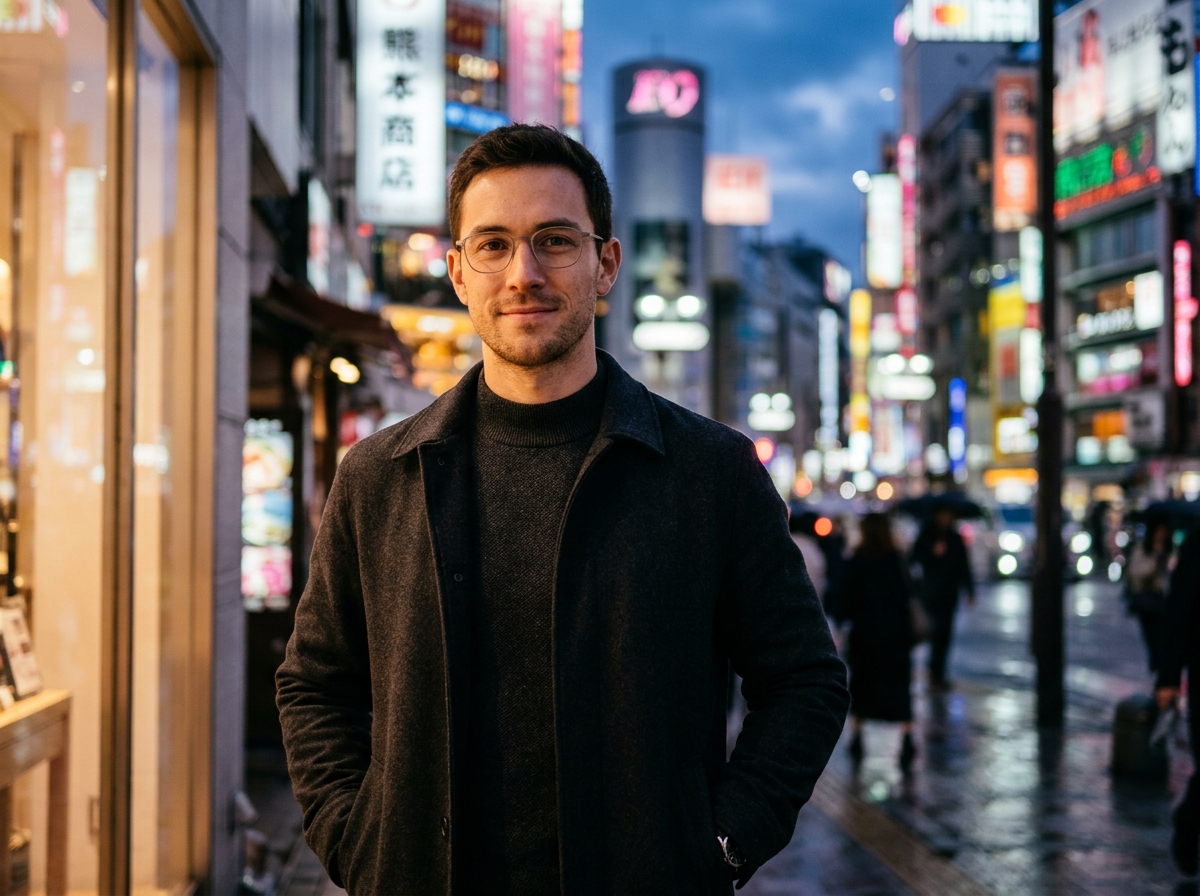
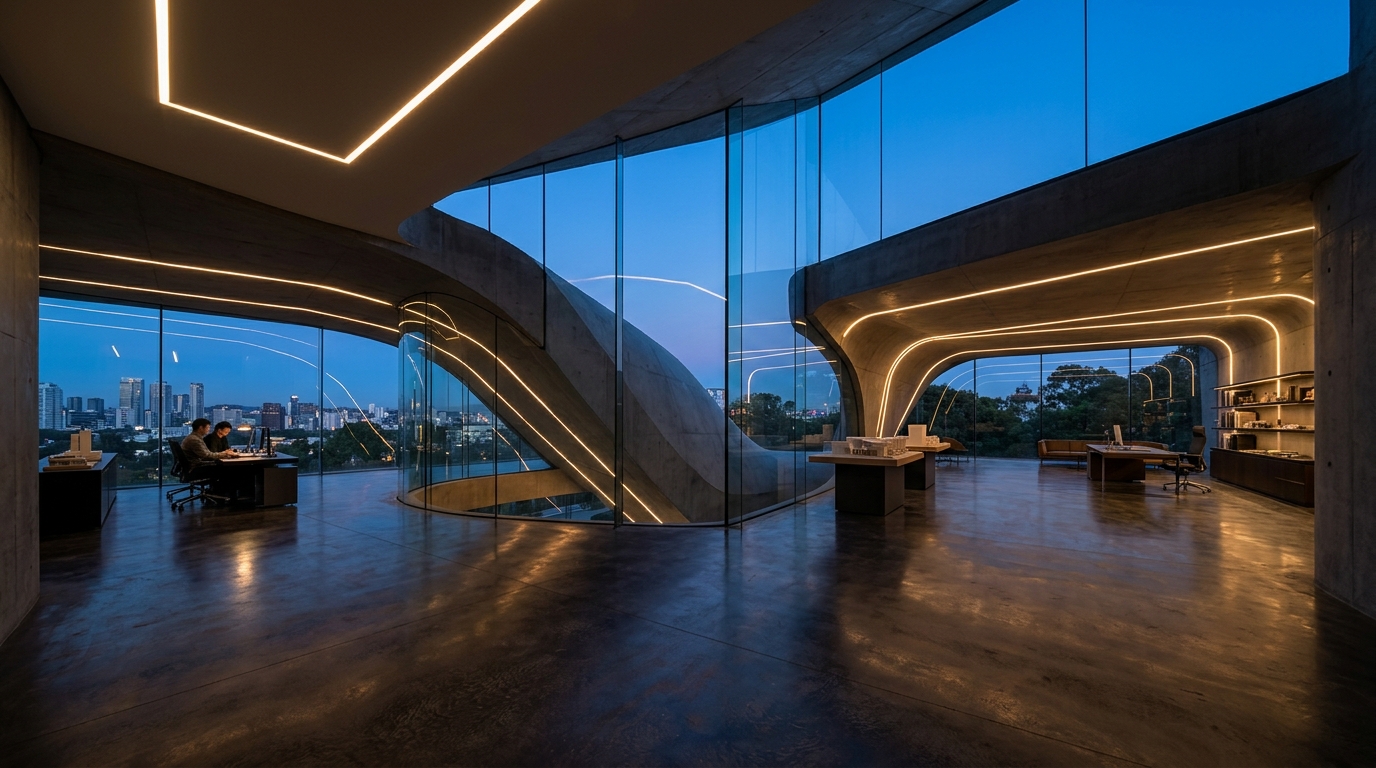
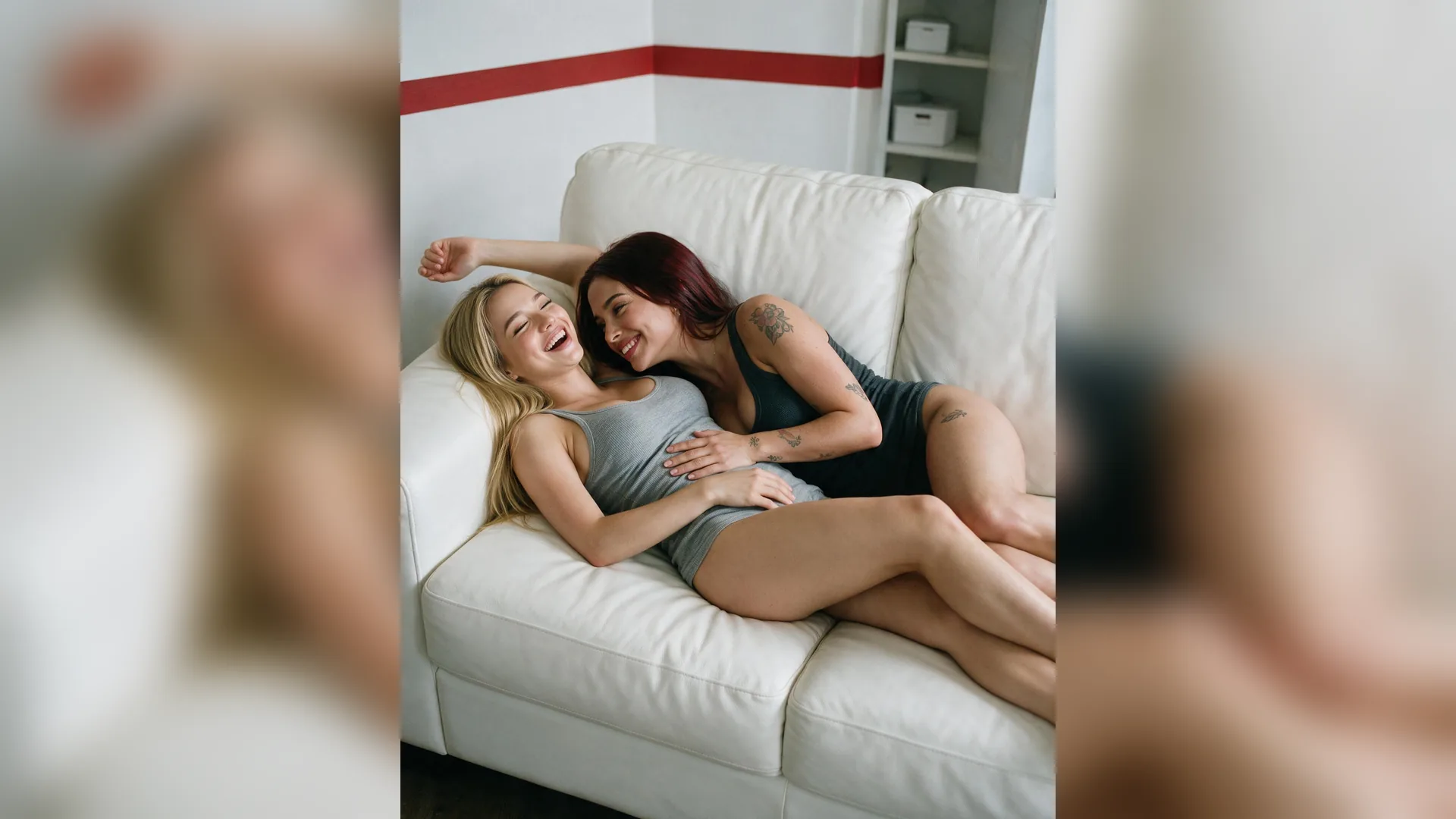
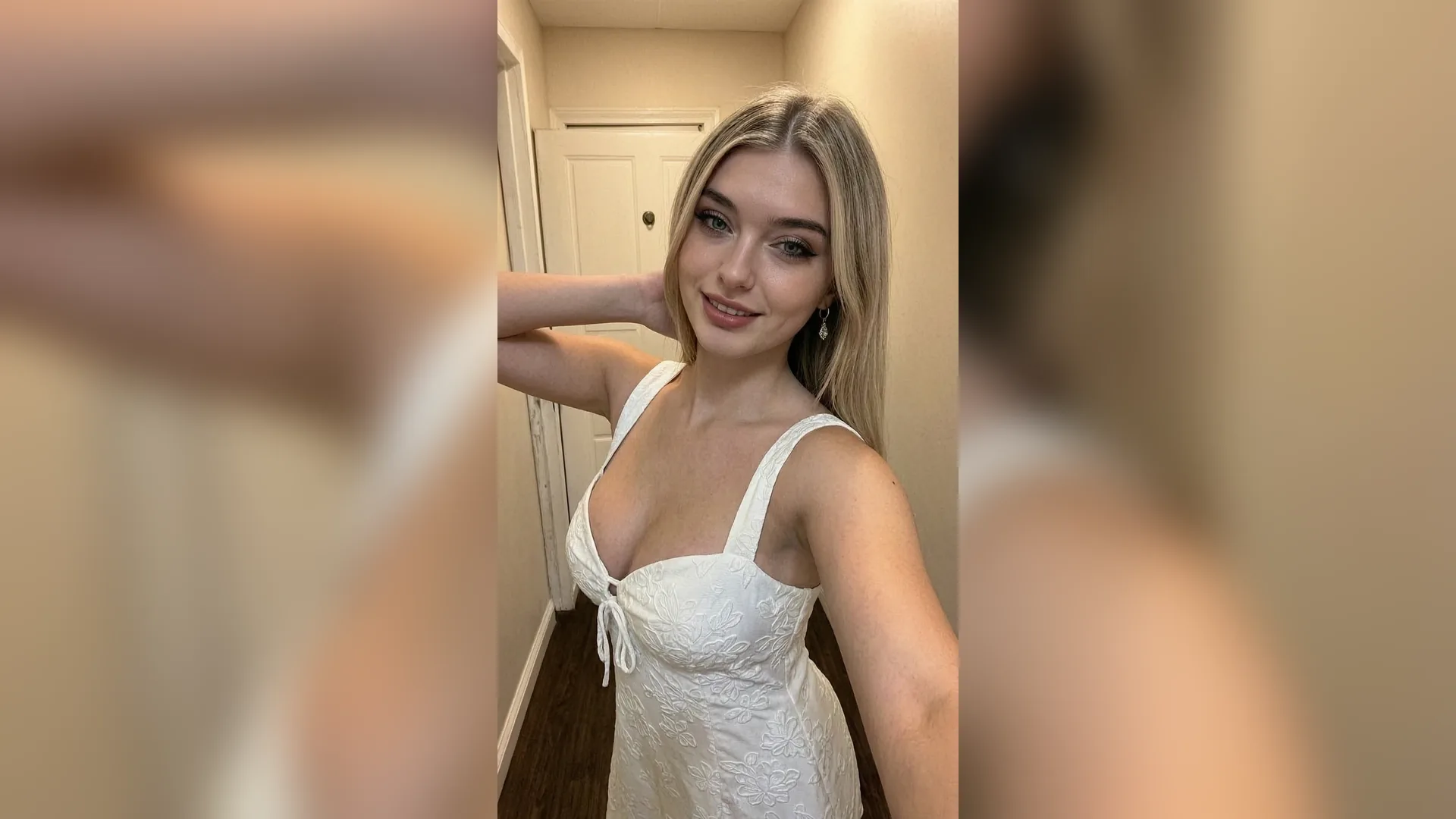
Verwandle vertikale 9:16-Reels, Shorts oder quadratische Frames mit Viralkey Agent in gestochen scharfe 1280×720-Breitbild-Cover. Nutze unseren Shorts-zu-YouTube-Thumbnail-Konverter und den 16:9-Outpainting-Workflow, um Hintergründe zu erweitern – ohne abgeschnittene Köpfe oder schwarze Balken. Unterstützt von Viralkey Agent · Entdecke Weißes YouTube-Banner · Banner-Ersteller · TikTok-Thumbnail-Extraktor
Beschreibe, wie der Hintergrund erweitert oder Platz für Text geschaffen werden soll
Wer TikTok- oder Reels-Clips auf YouTube zweitverwertet, hat oft nur einen 9:16-Screenshot zur Hand – und steht vor der unschönen Wahl zwischen abgeschnittenem Kopf, verzerrten Gesichtern oder schwarzen Balken, die die Klickrate drücken. Lade dein Ausgangsbild in den Referenz-Slot, wähle ein Zielformat (1280×720, 2560×1440 oder Shorts 9:16), entscheide dich für eine natürliche Hintergrunderweiterung oder den Bildaufbau mit Motiv links für Text, aktiviere die Schärfe-Optimierung und klicke auf „Generieren“, um in Viralkey Agent ein sauberes Cover zu erstellen. Starte maßgeschneiderte Briefings direkt in Viralkey Agent oder entdecke die modellbasierte Erstellung im KI-Bildgenerator · Weitere Workflows: Weißes YouTube-Banner · Banner-Ersteller · TikTok-Thumbnail-Extraktor
Verwandle vertikale 9:16-Reels, Shorts oder quadratische Frames mit Viralkey Agent in gestochen scharfe 1280×720-Breitbild-Cover. Nutze unseren Shorts-zu-YouTube-Thumbnail-Konverter und den 16:9-Outpainting-Workflow, um Hintergründe zu erweitern – ohne abgeschnittene Köpfe oder schwarze Balken.
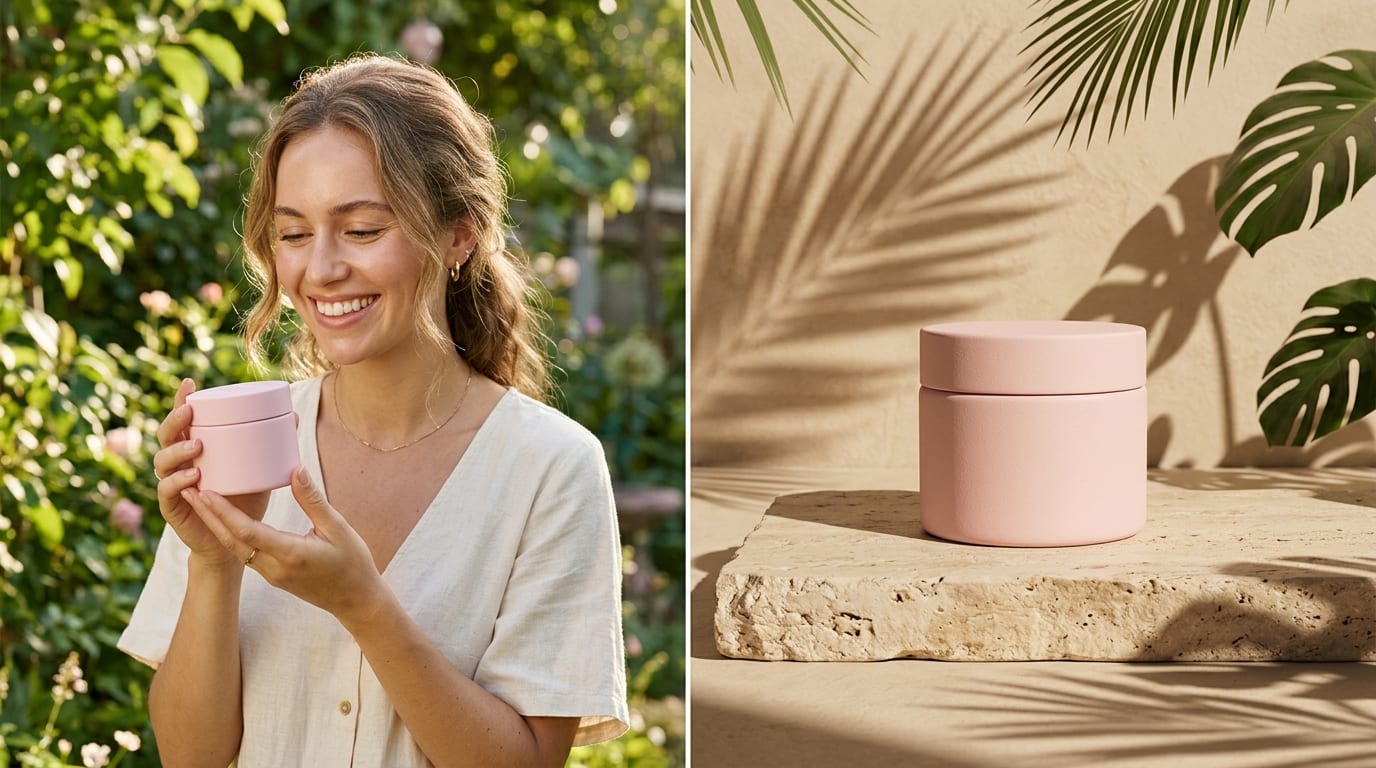
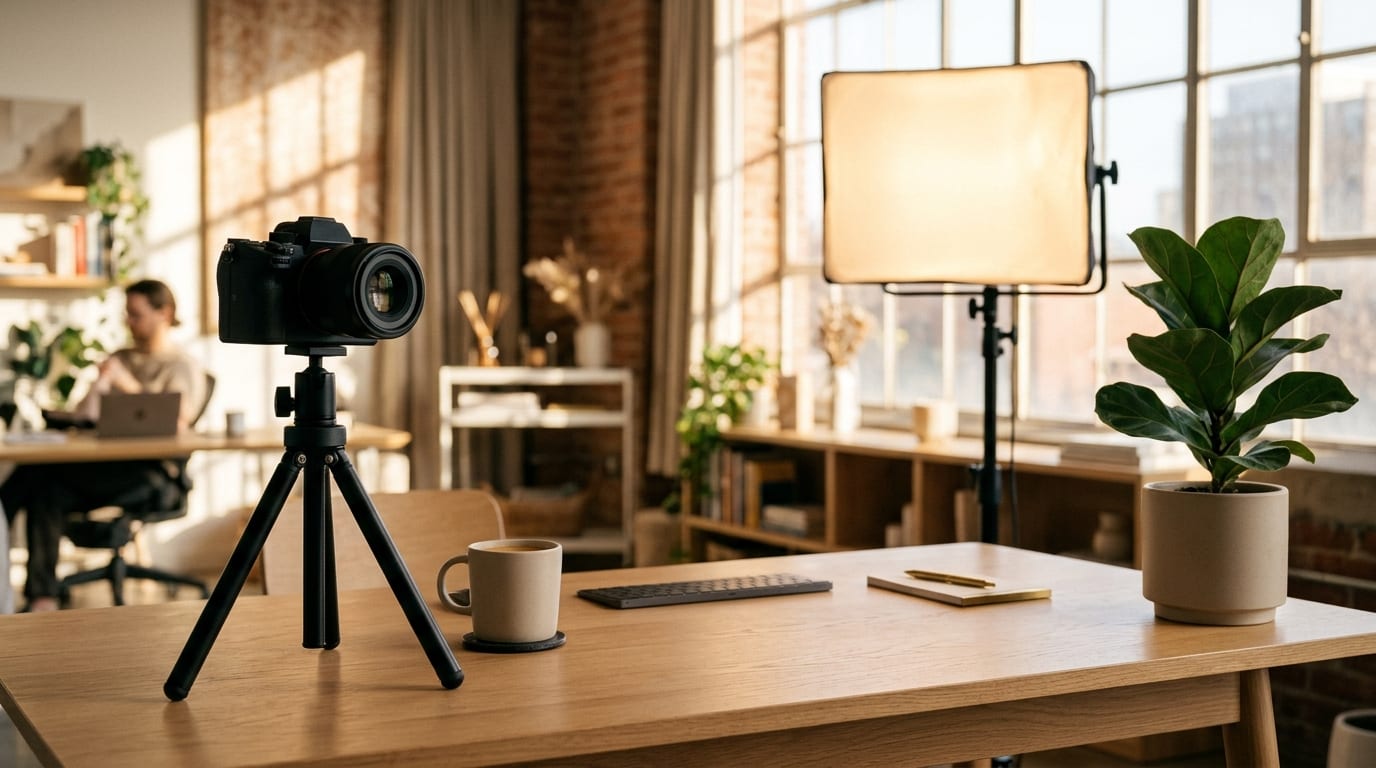
Nutzt intelligente 16:9-Thumbnail-Outpainting-Logik, um Studiowände, Straßenszenen und Lichtstimmung natürlich fortzuführen, statt Gesichter abzuschneiden oder schwarze Balken hinzuzufügen.
Erzeugen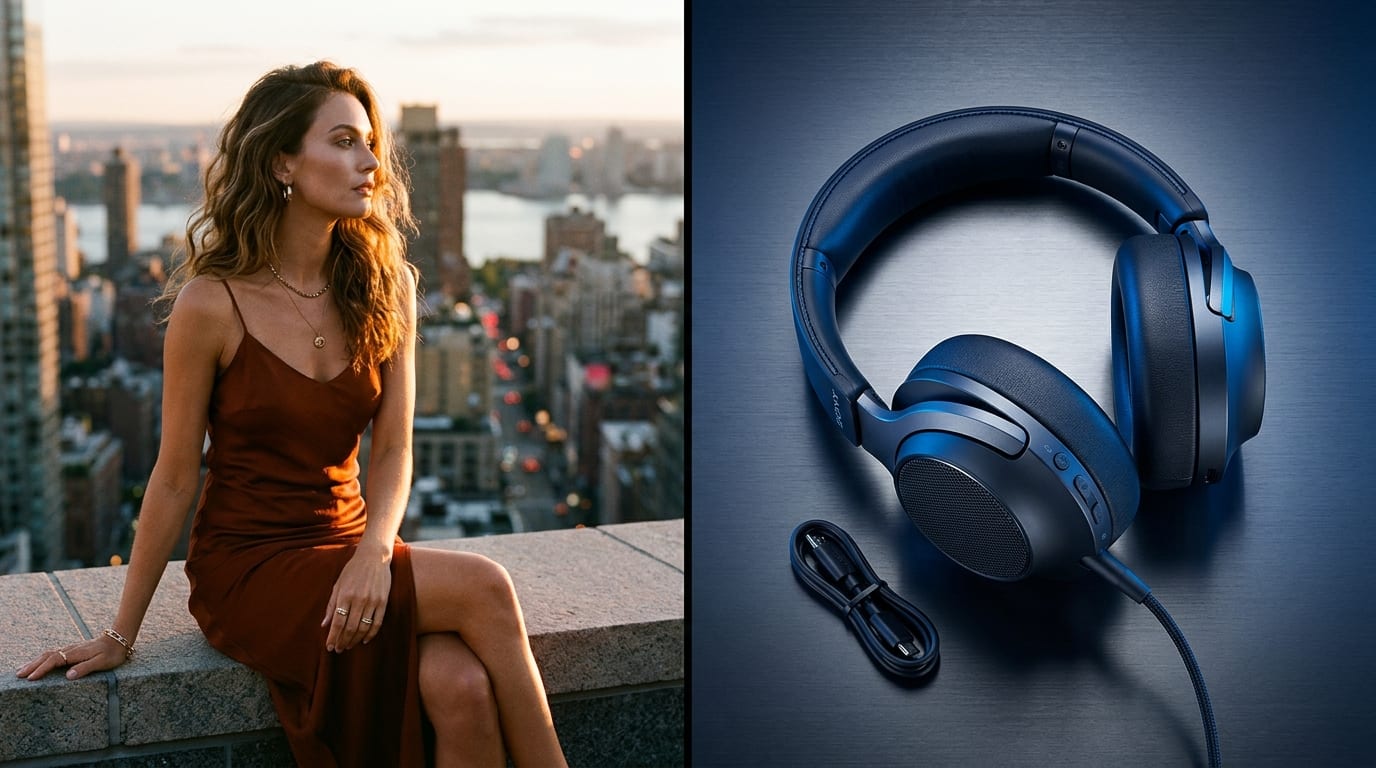
Wechsle nahtlos zwischen YouTube 1280×720 (16:9), gestochen scharfem 2560×1440 (2K) und Shorts 1080×1920 (9:16) – mit sauberem Bildaufbau für eine Komprimierung unter 2 MB.
Erzeugen
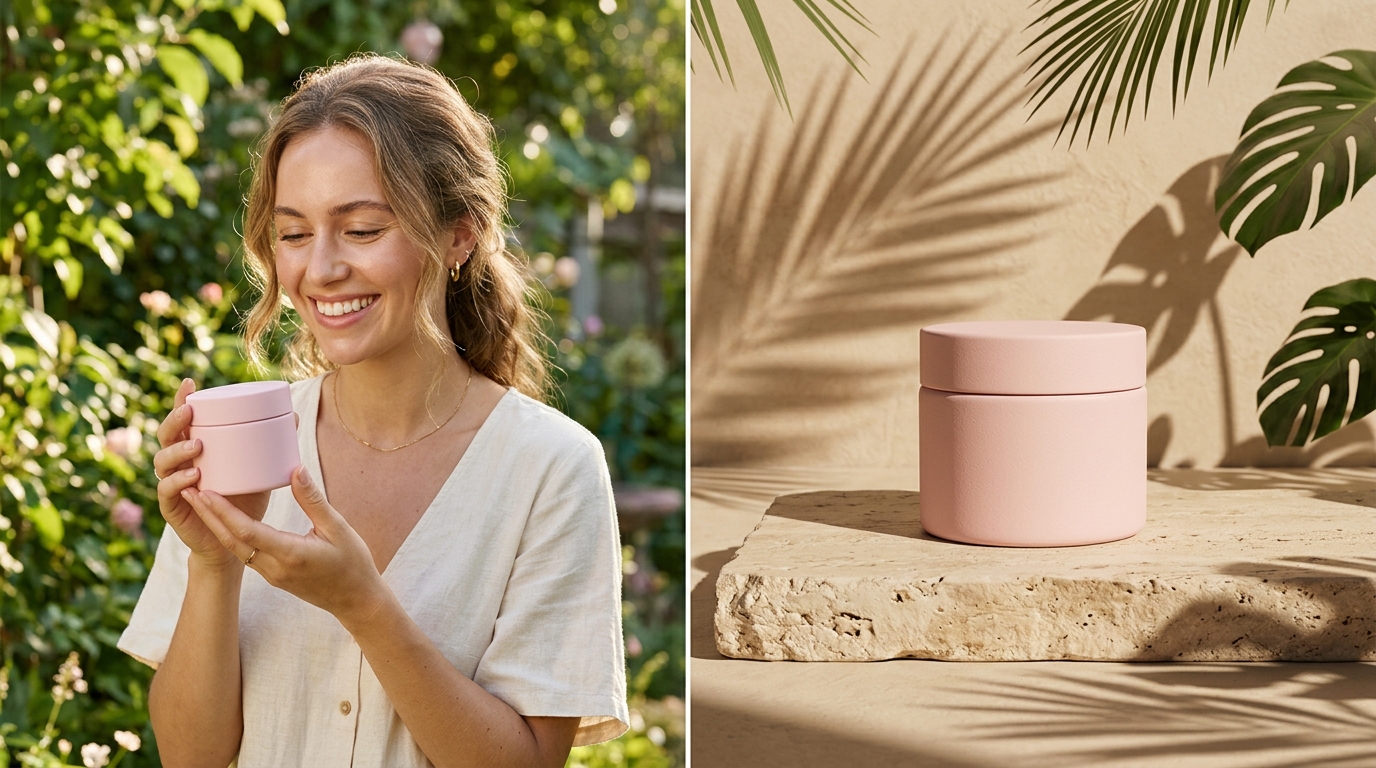
Rücke die sprechende Person sauber auf eine Seite, um ruhigen Negativraum für prägnante Thumbnail-Titel freizuhalten – kombiniert mit einem Detailverstärker für kleine mobile Feeds.
ErzeugenWähle YouTube-Thumbnail 1280×720, 2560×1440 oder Shorts-Format 9:16, entscheide dich für „Natürliche Hintergrunderweiterung“ oder „Motiv nach links verschieben“ und lege die Schärfe-Optimierung fest.
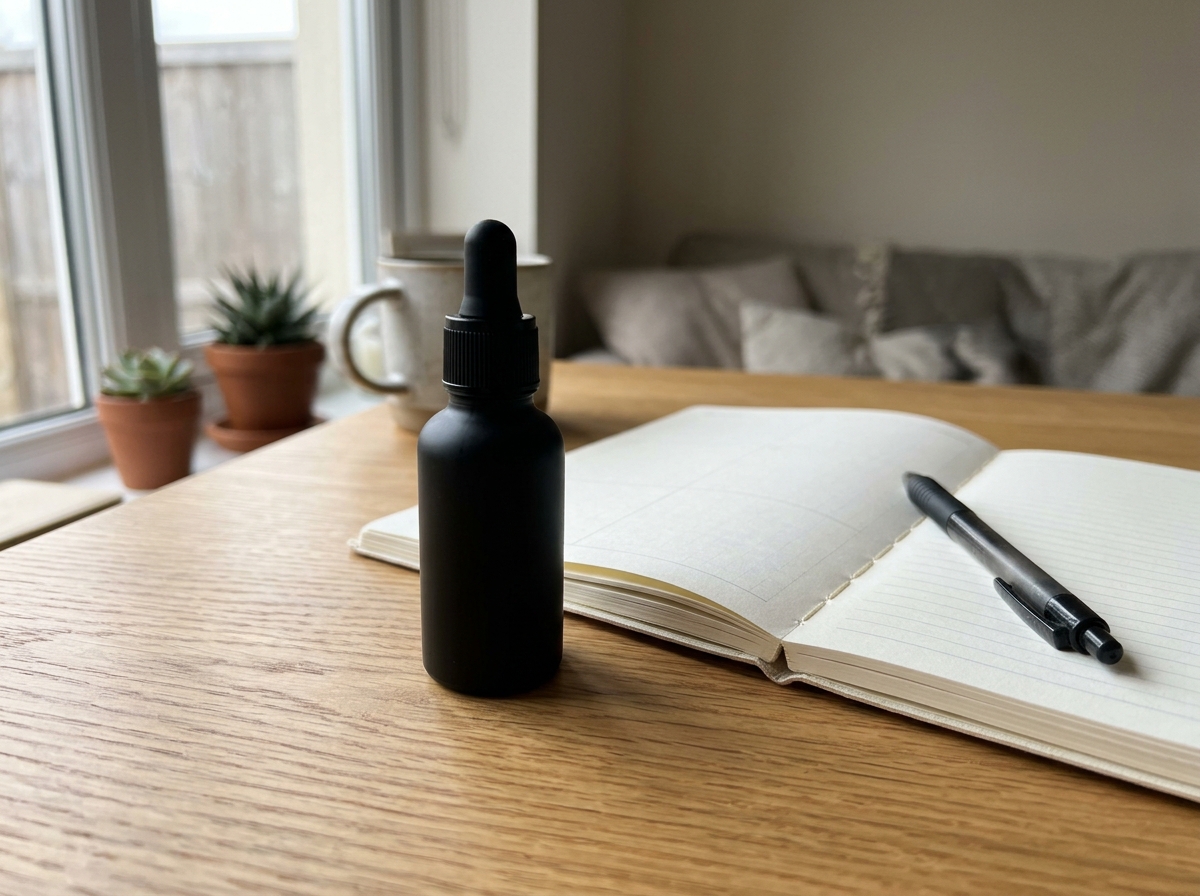
Ziehe deinen exportierten 9:16-Frame, dein quadratisches Foto oder dein Video-Standbild in den Referenz-Slot (oder lade es hoch) und beschreibe optional den Titelbereich oder die Szenenerweiterung.
Klicke auf „Generieren“, um Viralkey Agent mit deinen Bildaufbau-Anweisungen zu starten – lade dann dein 16:9-Cover herunter oder verfeinere Licht und Textbereich im Chat.
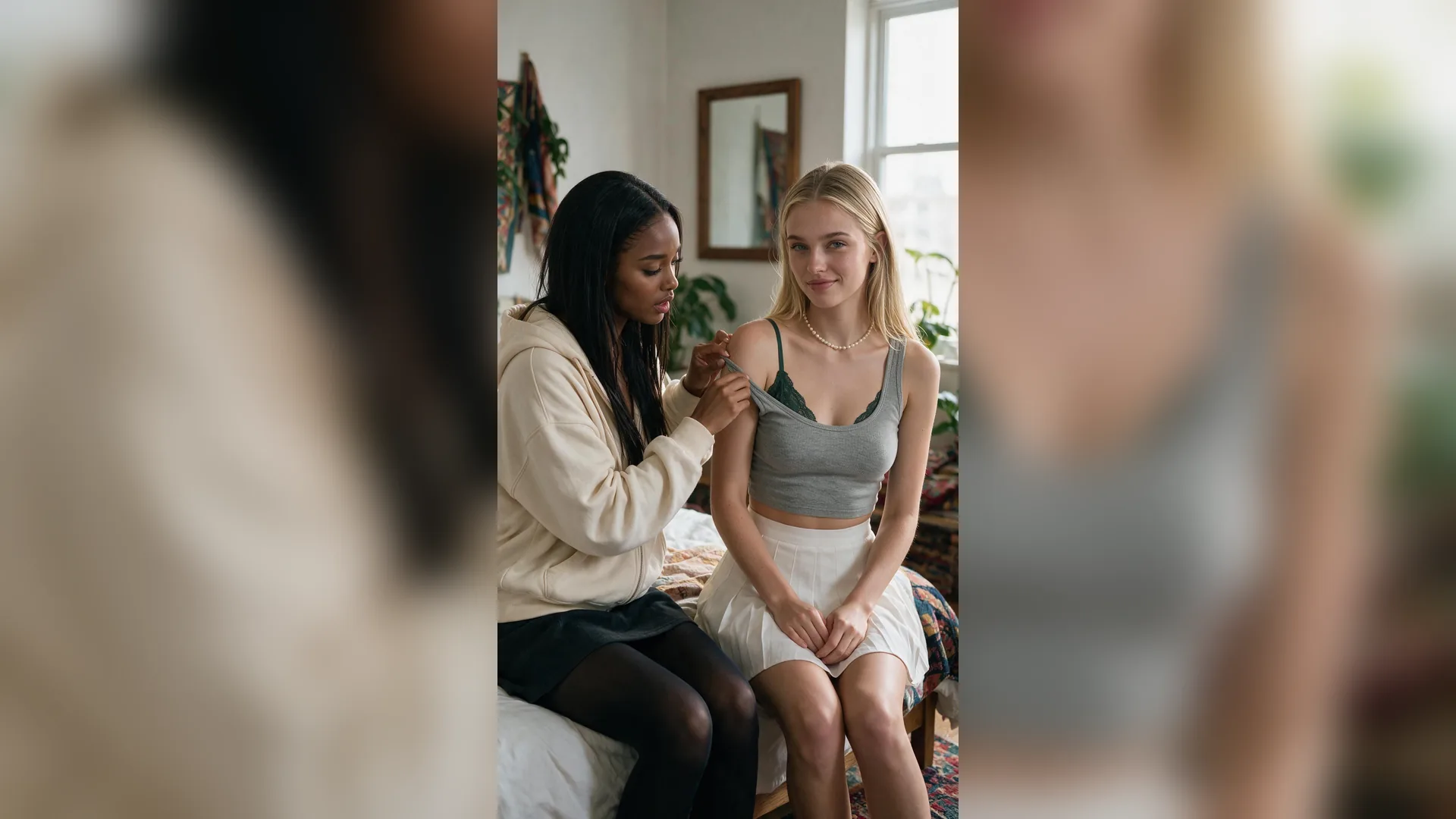
Wenn du ein Bild für ein YouTube-Thumbnail in 1280x720 einfach streckst oder mit schwarzen Balken versiehst, fällt der unprofessionelle Zuschnitt auf der Startseite und in den Videovorschlägen sofort auf. Eine natürliche Szenenerweiterung füllt die gesamte 16:9-Fläche mit passender Tiefe, Farbe und Perspektive.
Erzeugen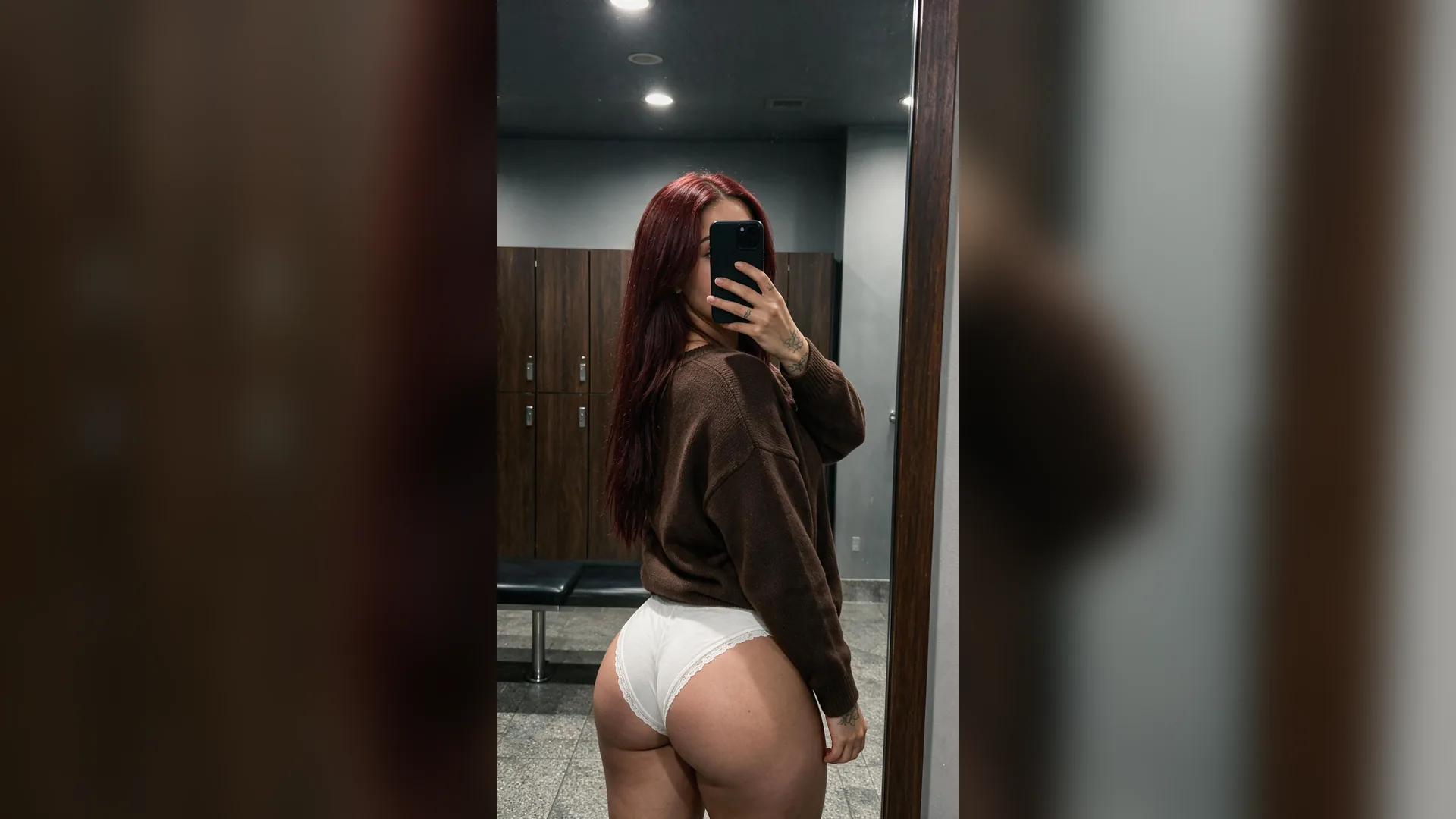
Starke YouTube-Cover kombinieren ein ausdrucksstarkes Gesicht mit kontrastreichem Text. Mit „Motiv nach links verschieben“ oder „Motiv nach rechts verschieben“ rückst du den Fokus aus der Mitte, sodass deine Hook-Typografie gut lesbar bleibt, ohne das Motiv zu verdecken.
Erzeugen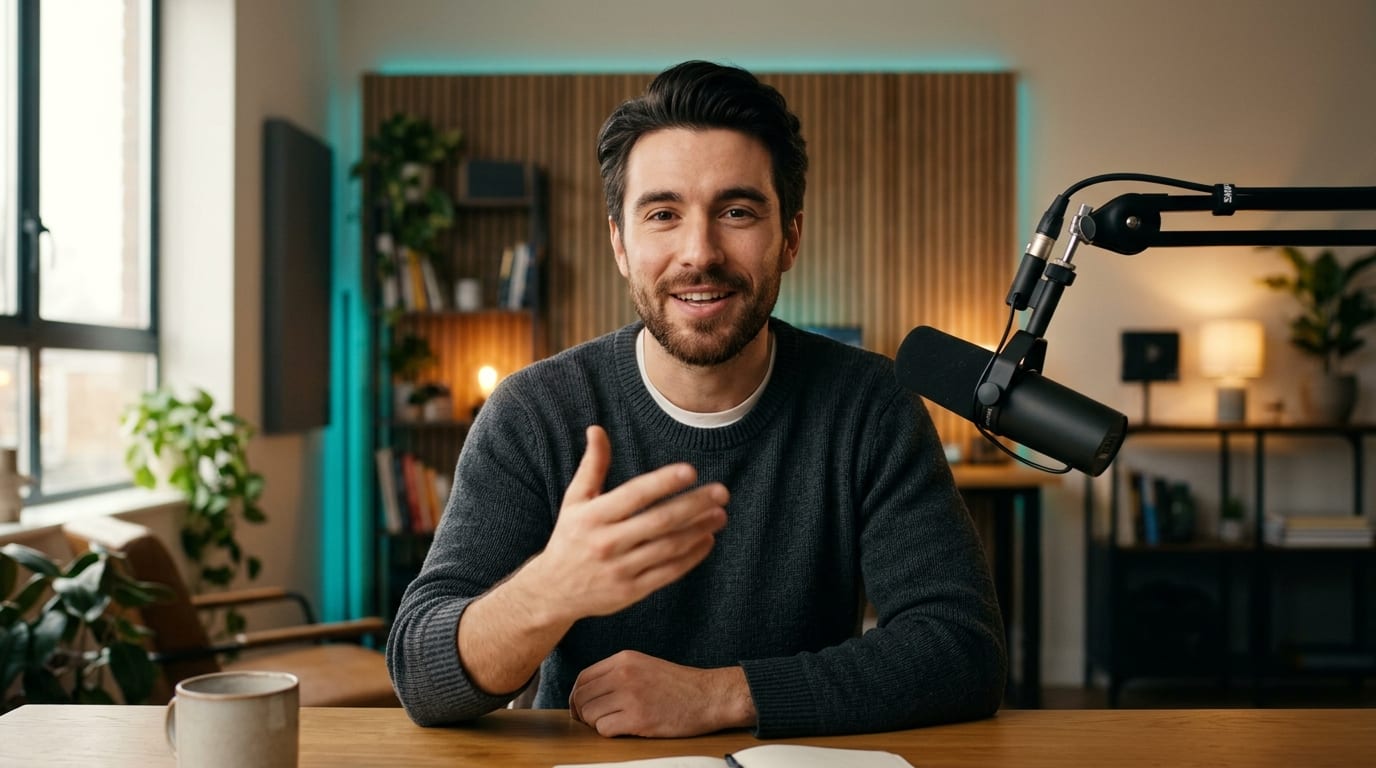
YouTube schreibt neben einer Mindestauflösung von 1280×720 eine strikte Dateigröße von maximal 2 MB vor. Mit aktivierter klarer Detailverstärkung bleiben Augen, Haarkonturen und Texturen selbst dann scharf, wenn du dein YouTube-Thumbnail als fertiges JPEG oder PNG unter 2 MB komprimierst.
ErzeugenVermeide typische Beschnitt-, Kompressions- und Layout-Fallen vor der Veröffentlichung auf YouTube.
9:16-Frames niemals strecken
SeitenverhältnisDas Strecken eines Hochkant-Screenshots auf 16:9 verzerrt Gesichter und Text sofort – erweitere stattdessen immer den Hintergrund per Outpainting.
Unten rechts freihalten
Zeitstempel-BereichHalte wichtigen Text und Logos aus der unteren rechten Ecke heraus, da YouTube dort die Videolänge einblendet.
Motiv für Headlines verschieben
Drittel-RegelPlatziere die sprechende Person im linken oder rechten Drittel, damit 2- bis 4-Wort-Hooks auf sauberem Negativraum stehen.
Mobile Feed-Darstellung prüfen
SchärfePrüfe dein 1280×720-Cover in winziger Smartphone-Feed-Größe; die klare Detailverstärkung hält Augen und Kanten gut erkennbar.
2-MB-Dateigrenze beachten
DateigrößeYouTube lehnt Thumbnails über 2 MB ab; exportiere scharfe 1280×720-JPEGs, wenn detailreiche Fotohintergründe PNGs zu groß machen.
Ausgangslicht angleichen
BildharmonieBeschreibe Raum, Studiofarbe oder Außenlicht deiner Aufnahme im Prompt, damit die erweiterten Ränder nahtlos verschmelzen.
Lade dein hochformatiges oder quadratisches Standbild in den Referenz-Slot hoch, wähle „YouTube-Thumbnail 1280×720 (16:9)“ und entscheide dich für „Natürliche Hintergrunderweiterung“ oder „Motiv nach links verschieben (Textbereich)“. Viralkey Agent erweitert die umgebende Szene horizontal, sodass dein Motiv vollständig erhalten bleibt.
Wähle oben deine Optionen, füge optional Referenzmedien hinzu und sende deinen strukturierten Prompt direkt an Viralkey Agent.