


Loops unter 6 Sekunden halten
CliplängeKurze Reaktionen von 2 bis 5 Sekunden laufen natürlicher im Loop und lassen sich ohne unsaubere Farbabstufungen komprimieren.
Verwandle hochgeladene X- (Twitter-)Clips und Bildschirmaufnahmen direkt in Viralkey Agent in gestochen scharfe, schlanke Loop-GIFs mit präzisen Schnittzeiten, flüssigen Bildraten und optionalen Meme-Balken. Unterstützt von Viralkey Agent · Entdecke YouTube-zu-GIF-Maker · GIF mit Text versehen · GIF-Meme-Ersteller
Beschreibe den Tweet-Clip, Start- und Endsekunde sowie optionalen Text
Rohe Bildschirmaufnahmen von X-Posts werden oft zu riesigen Dateien mit ruckelnder Wiedergabe und störenden Player-Leisten. Ziehe deinen exportierten Clip oder einen Frame-Screenshot in das Feld „Referenz“, gib deine Start- und Endzeitmarken an, wähle eine Voreinstellung mit 15 fps oder 24 fps sowie optionalem Textbalken oben und lass Viralkey Agent ein schlankes GIF für Discord, Notion und Social-Antworten erstellen. Sende Briefings direkt an Viralkey Agent oder wechsle direkt zu KI-Video und Text zu Video · Weitere Workflows: YouTube-zu-GIF-Maker · GIF mit Text versehen · GIF-Meme-Ersteller
Verwandle hochgeladene X- (Twitter-)Clips und Bildschirmaufnahmen direkt in Viralkey Agent in gestochen scharfe, schlanke Loop-GIFs mit präzisen Schnittzeiten, flüssigen Bildraten und optionalen Meme-Balken.
Wähle 15 fps für schlanke Discord-Einbettungen oder 24 fps für flüssige Produkt-Demos und Sport-Wiederholungen ohne ruckelnde Bewegungen.
Erzeugen
Entferne X-Timelines, Stummschalt-Symbole und Fortschrittsbalken aus hochgeladenen Bildschirmaufnahmen, damit nur die eigentliche Szene im Loop läuft.
Erzeugen
Füge einen klaren weißen Balken oben mit markantem Reaction-Text hinzu, behalte dezente Untertitel oder exportiere einen randlosen Clip, wenn du Twitter-Clips als GIF für Notion und Team-Chats speicherst.
ErzeugenZiehe einen exportierten Videoclip, eine Bildschirmaufnahme oder einen Schlüsselbild-Screenshot per Drag-and-Drop in das Feld „Referenz“, um Viralkey Agent dein Ausgangsmaterial zu geben.
Gib die Clip-Beschreibung sowie Start- und Endzeitmarken ein und wähle anschließend Bildrate, Meme-Textstil und Zielplattform aus.
Klicke auf „Erzeugen“, um deinen vorbereiteten Entwurf in Viralkey Agent zu öffnen, das Ergebnis zu prüfen, den Schnitt enger zu setzen oder dein GIF für Discord und Notion anzupassen.
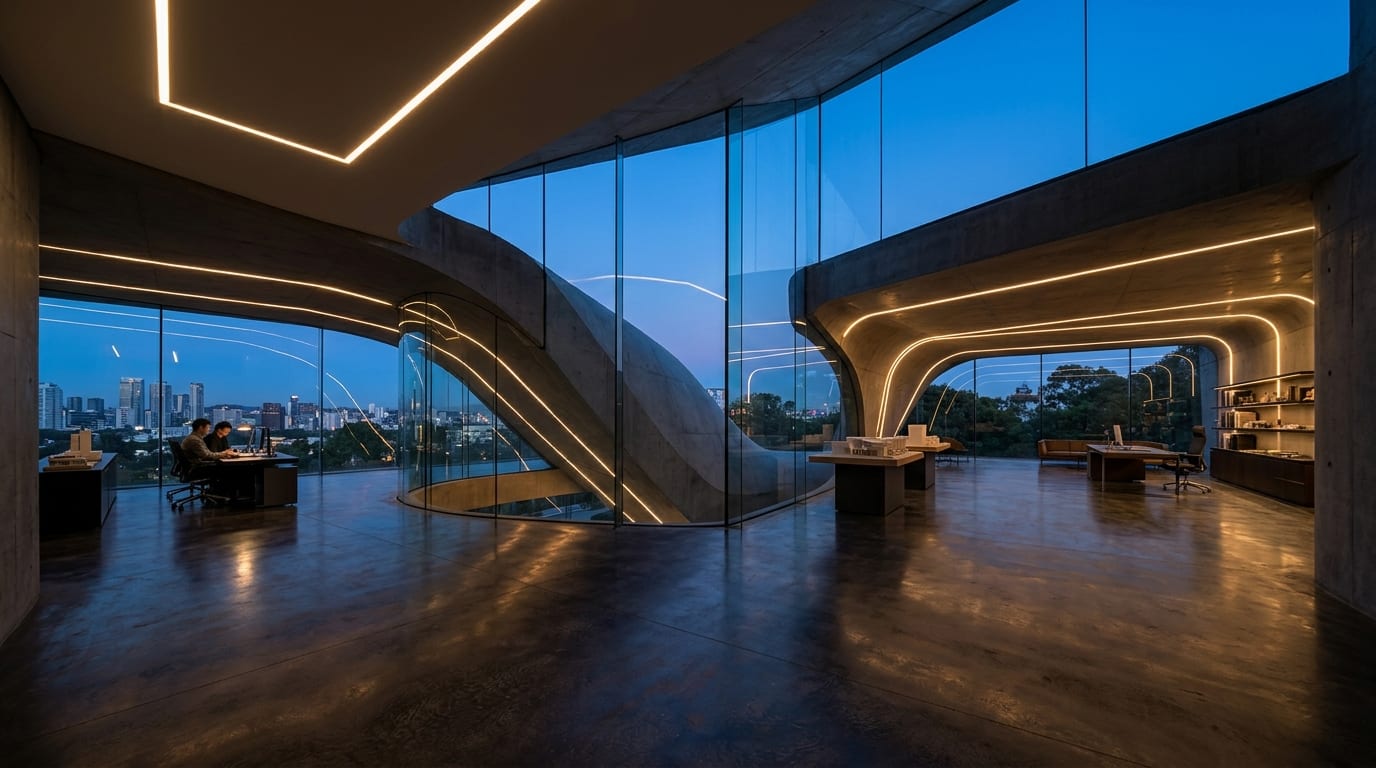
Schwere MP4-Dateien in Notion-Seiten, Changelogs oder Newslettern verlangsamen den Lesefluss. Nutze diesen Workflow zum Umwandeln von X-Tweet-Videos in GIFs, um ein 3- bis 6-sekündiges Produkt-Highlight aus deiner hochgeladenen Aufnahme zuzuschneiden – so sehen Teammitglieder den Ablauf sofort im Loop.
Erzeugen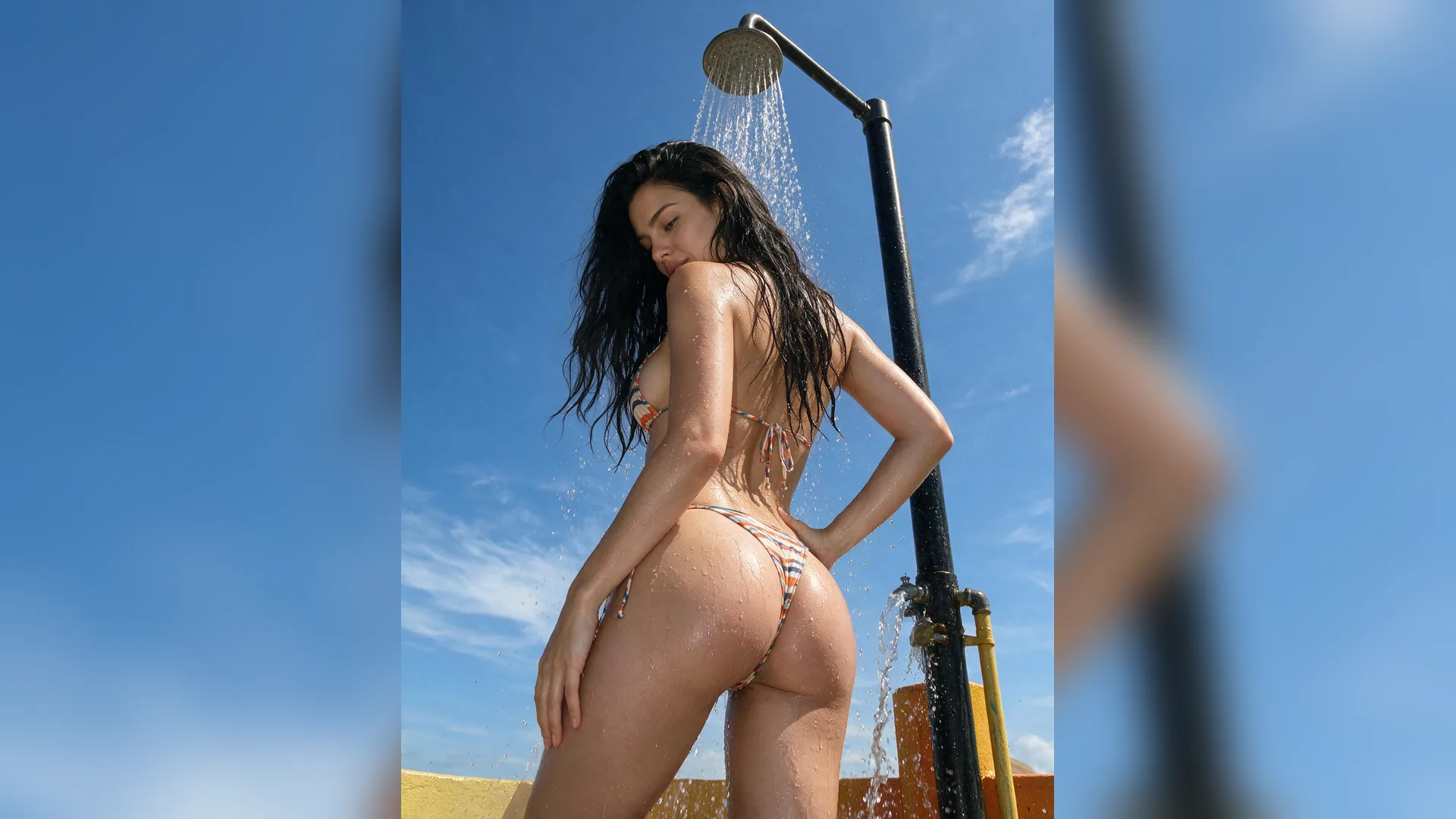
Standard-Discord-Server erreichen bei rohen Bildschirmaufnahmen in voller Auflösung und mit 60 fps schnell das Upload-Limit. Der Wechsel auf den Leichtgewicht-Modus mit 15 fps und das Entfernen leerer Frames hält Reaction-Clips gestochen scharf und chatfreundlich.
Erzeugen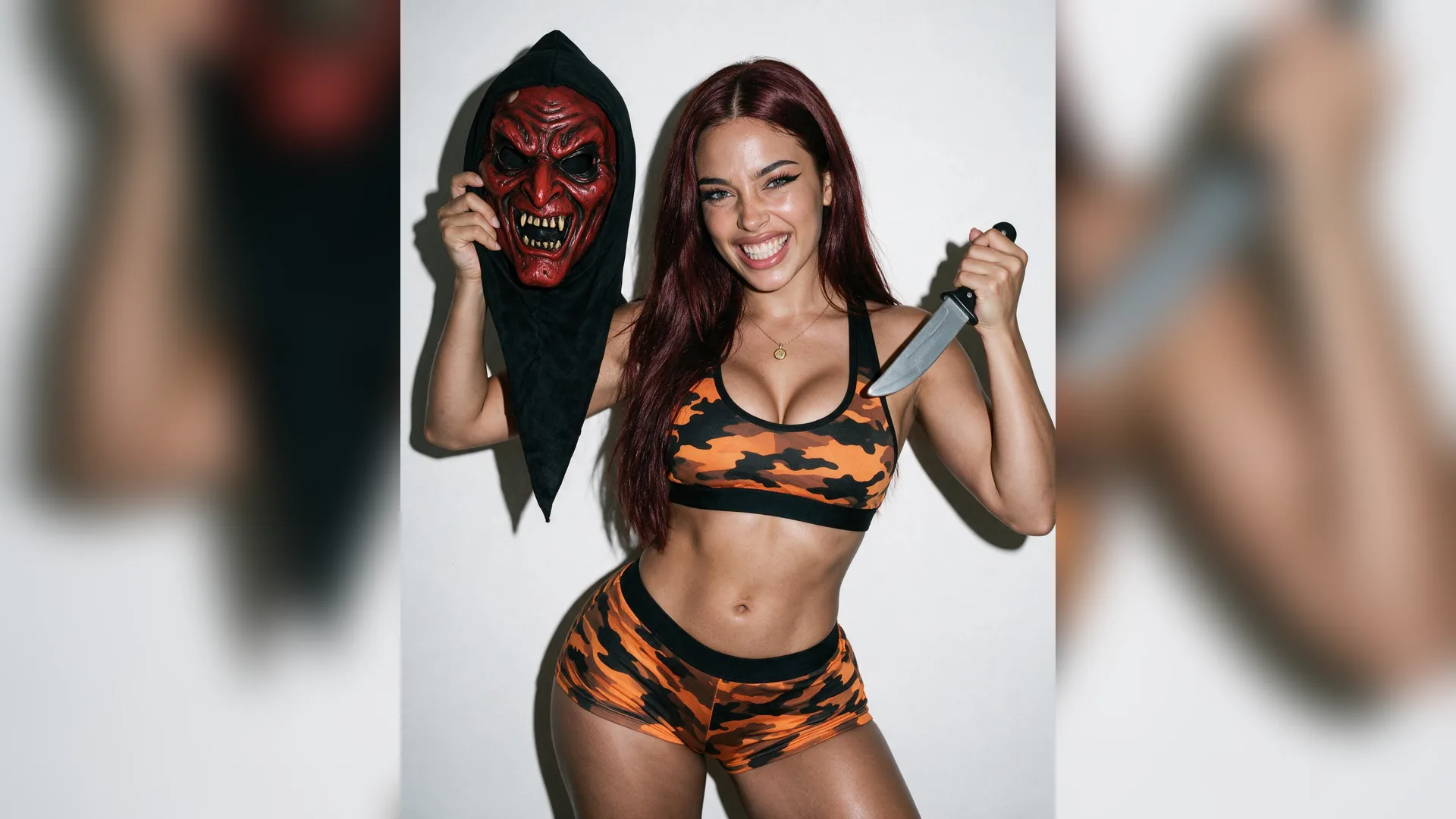
Ob du ein Sport-Highlight in eine Social-Antwort verwandelst oder über einem witzigen Tweet-Moment Kontext ergänzt – mit Viralkey Agent gestaltest du einen klaren Textbalken oben oder behältst ein komplett randloses Format.
ErzeugenHalte deine Loops knackig, gut lesbar und datensparsam für alle Social-Kanäle und Team-Workspaces.
Loops unter 6 Sekunden halten
CliplängeKurze Reaktionen von 2 bis 5 Sekunden laufen natürlicher im Loop und lassen sich ohne unsaubere Farbabstufungen komprimieren.
FPS an die Bewegung anpassen
BildrateNutze 15 fps für ausdrucksstarke Gesichtsreaktionen und 24 fps für flüssige Software-Oberflächen oder Sportbewegungen.
Player-Elemente wegschneiden
Sauberer AusschnittBitte Agent, X-Timeline-Ränder, Pause-Symbole und Zeitstempel wegzuschneiden, damit das GIF wie ein Original wirkt.
Prägnante Überschriften schreiben
Meme-TextHalte Texte im weißen Balken oben unter 8 Wörtern, damit Betrachter die Pointe lesen können, bevor der Loop neu startet.
Größe an Zielplattform anpassen
DateigrößeExportiere kompakte Breiten (480px–640px) für Discord und WeChat oder 720px+ für Produkt-Dokumentationen in Notion.
Saubere Loop-Übergänge setzen
Loop-ÜbergangGib exakte Start- und Endsekunden in deinem Prompt an, damit das Ende sauber auf das erste Bild zurückspringt.
Lade deinen gespeicherten Videoclip, deine Bildschirmaufnahme oder ein Referenzbild in das Feld „Referenz“ hoch, gib die gewünschten Start- und Endsekunden an, wähle Bildrate und Textstil aus und klicke auf „Erzeugen“, um das endlos laufende GIF in Viralkey Agent zu erstellen.
Wähle oben deine Optionen, füge optional Referenzmedien hinzu und sende deinen strukturierten Prompt direkt an Viralkey Agent.