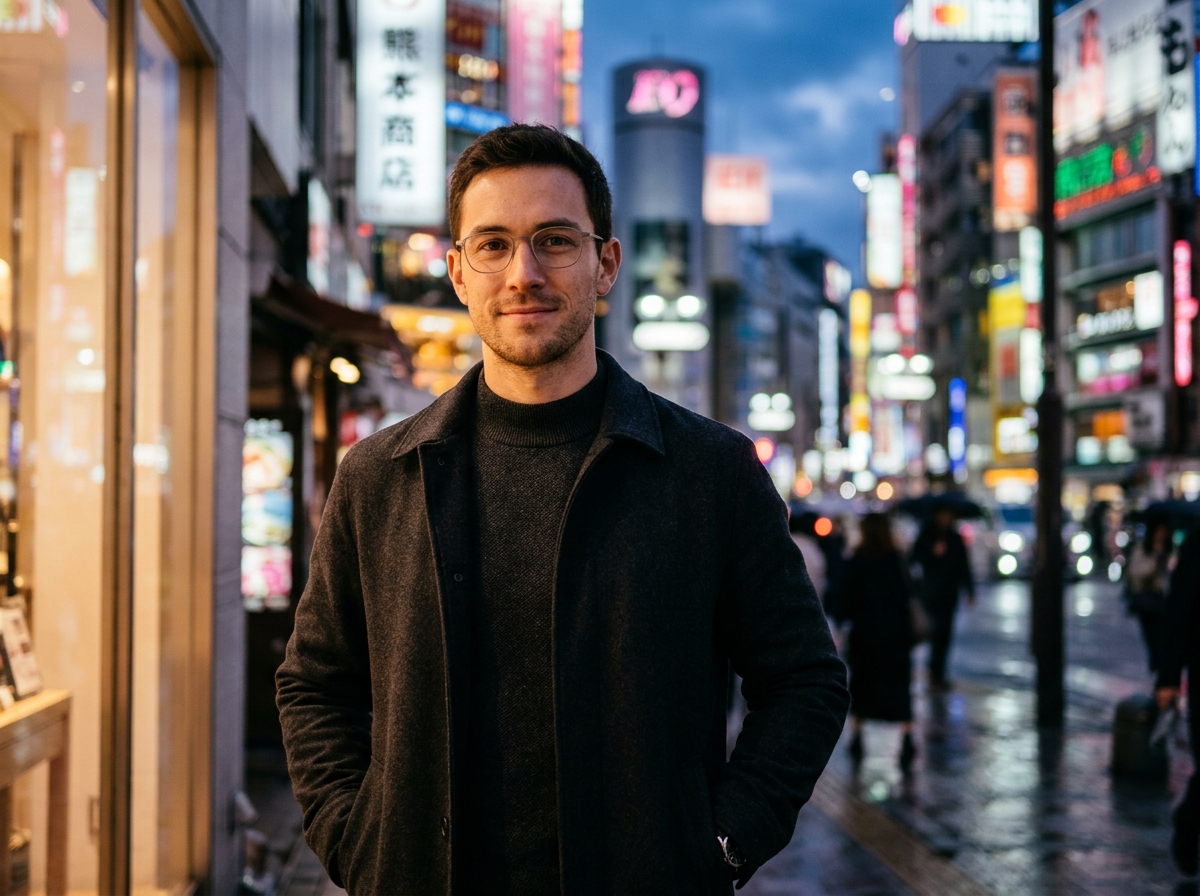
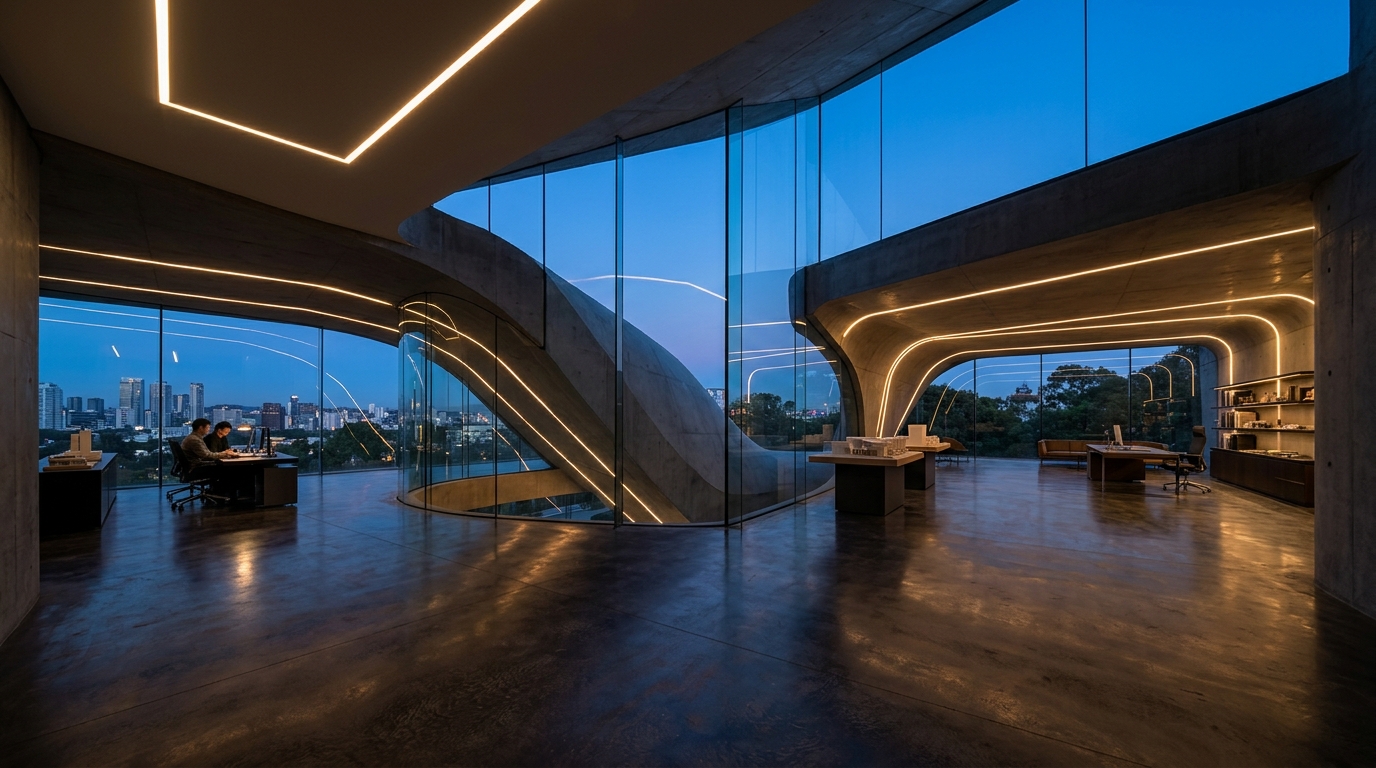
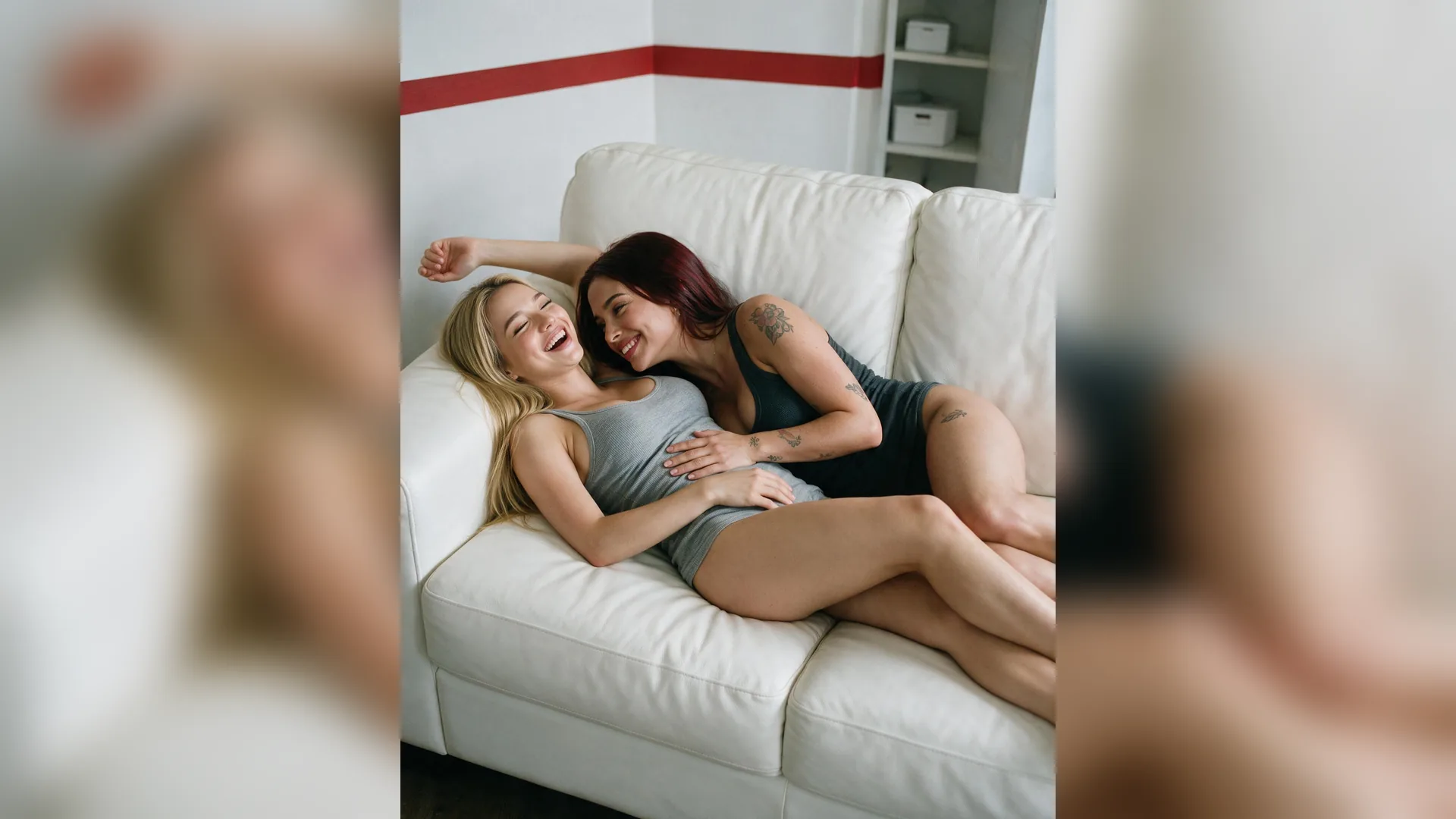
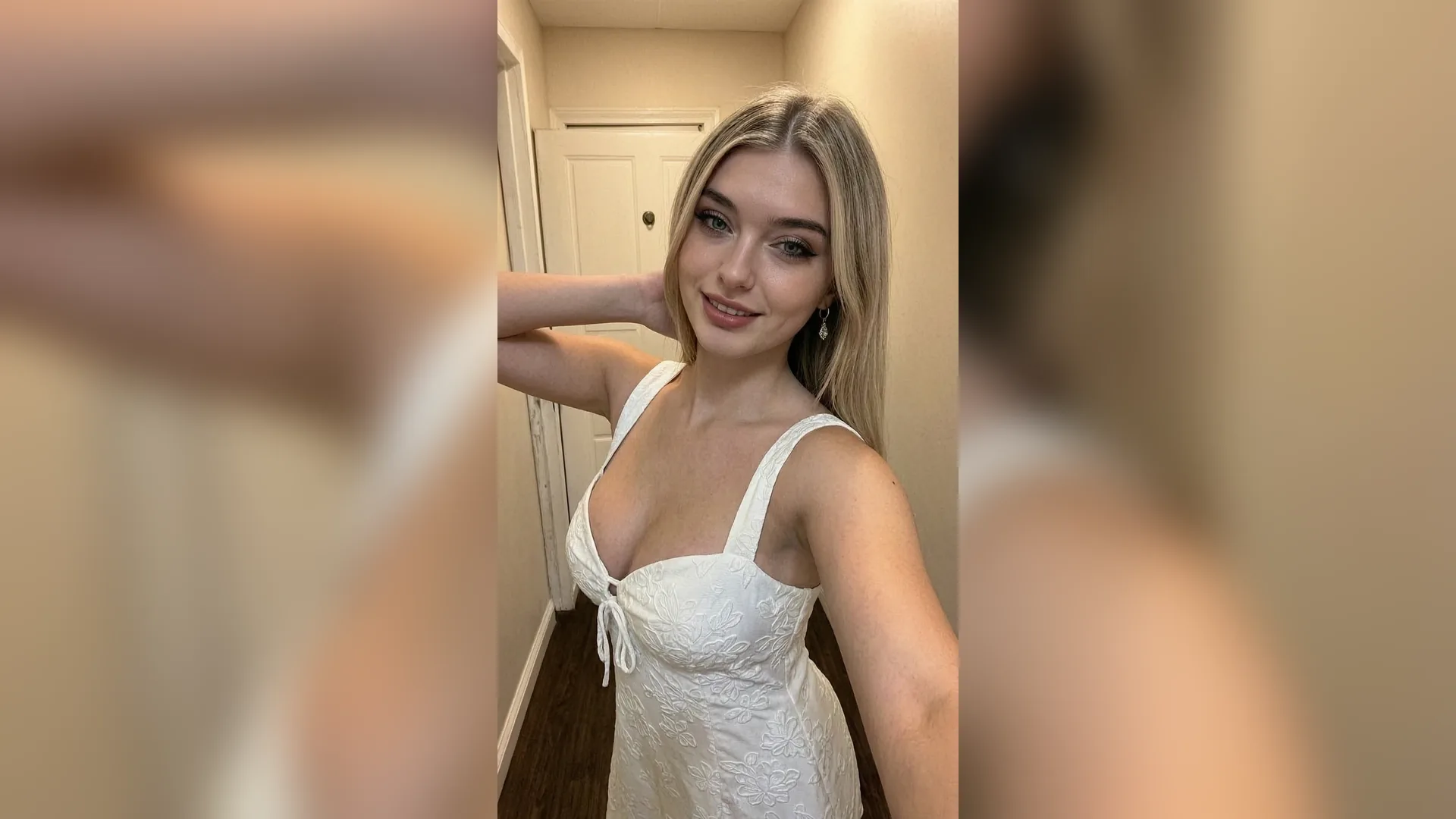
9:16 画像を無理に引き伸ばさない
アスペクト比縦長のスクリーンショットをそのまま 16:9 に引き伸ばすと顔や文字が歪んでしまいます。必ず背景のアウトペイントで拡張しましょう。
縦長 9:16 の Reels・ショート動画や正方形画像を、Viralkey Agent で鮮明な 1280×720 ワイドサムネイルに変換。頭を切ったり黒帯を入れたりすることなく、16:9 アウトペイントで背景を自然に拡張できます。 提供: Viralkey Agent · 関連ツール: 白背景のYouTubeバナー · バナー作成ツール · TikTok サムネイル抽出ツール
背景の拡張イメージや文字入れ用スペースの配置を指定
TikTok や Reels の動画を YouTube にクロスポストする際、手元に 9:16 の縦長スクリーンショットしか残っていないと、「頭の上部が切れる」「顔が横に伸びて歪む」「黒帯がついてクリック率(CTR)が下がる」といった悩みに直面しがちです。「参照」枠に元画像をアップロードし、出力比率(1280×720・2560×1440・YouTube ショート 9:16)と「自然な背景拡張」または「被写体を左に配置(文字用余白)」、シャープネス補正を選んで「生成」をクリックするだけで、Viralkey Agent が洗練されたサムネイルを作成します。 用途別の指示は Viralkey Agent で実行できます。モデル別の制作はこちら: AI 画像生成 · 関連ワークフロー: 白背景のYouTubeバナー · バナー作成ツール · TikTok サムネイル抽出ツール
縦長 9:16 の Reels・ショート動画や正方形画像を、Viralkey Agent で鮮明な 1280×720 ワイドサムネイルに変換。頭を切ったり黒帯を入れたりすることなく、16:9 アウトペイントで背景を自然に拡張できます。
「YouTube 1280×720(16:9・標準)」「YouTube 2560×1440(2K 高画質)」または「YouTube ショート 1080×1920(9:16)」を選び、「自然な背景拡張」や「被写体を左に配置(文字用余白)」、さらに「シャープネス補正」を設定します。
書き出した 9:16 のフレームや正方形写真、動画の静止画を「参照」枠にドラッグ&ドロップでアップロードし、必要に応じて見出し用スペースや背景の拡張イメージを入力します。
「生成」を押して構図指示を Viralkey Agent に送り、完成した 16:9 サムネイルをダウンロードするか、チャットで明るさや文字スペースを微調整します。
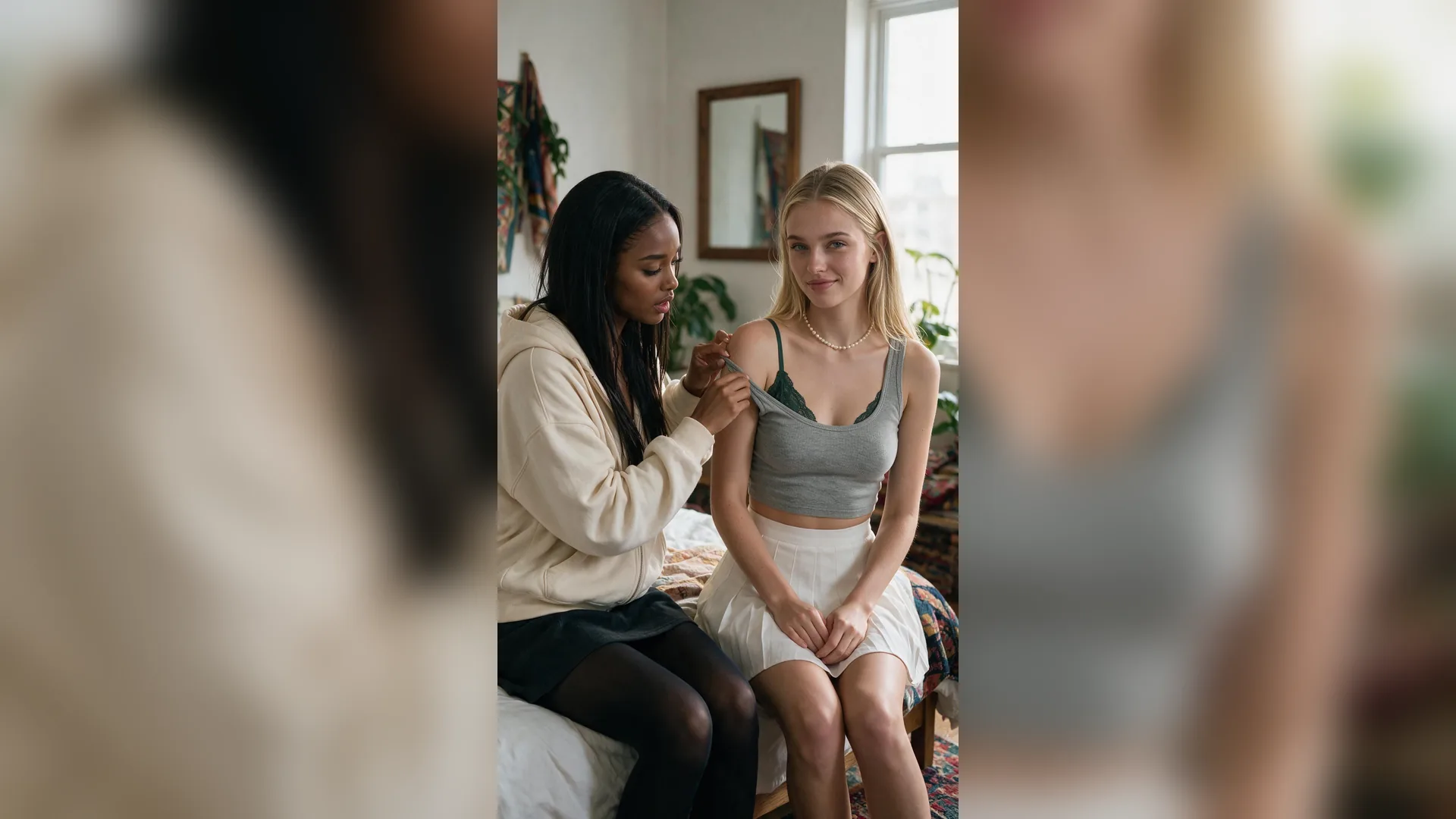
画像を引き伸ばしたり黒帯(レターボックス/ピラーボックス)を入れたりして 1280×720 の YouTube サムネイルにすると、ホーム画面や関連動画フィードで素人感のある構図がすぐに見抜かれてしまいます。自然な背景拡張なら、奥行き・色味・遠近感を合わせたまま 16:9 のキャンバス全体をしっかり埋められます。
生成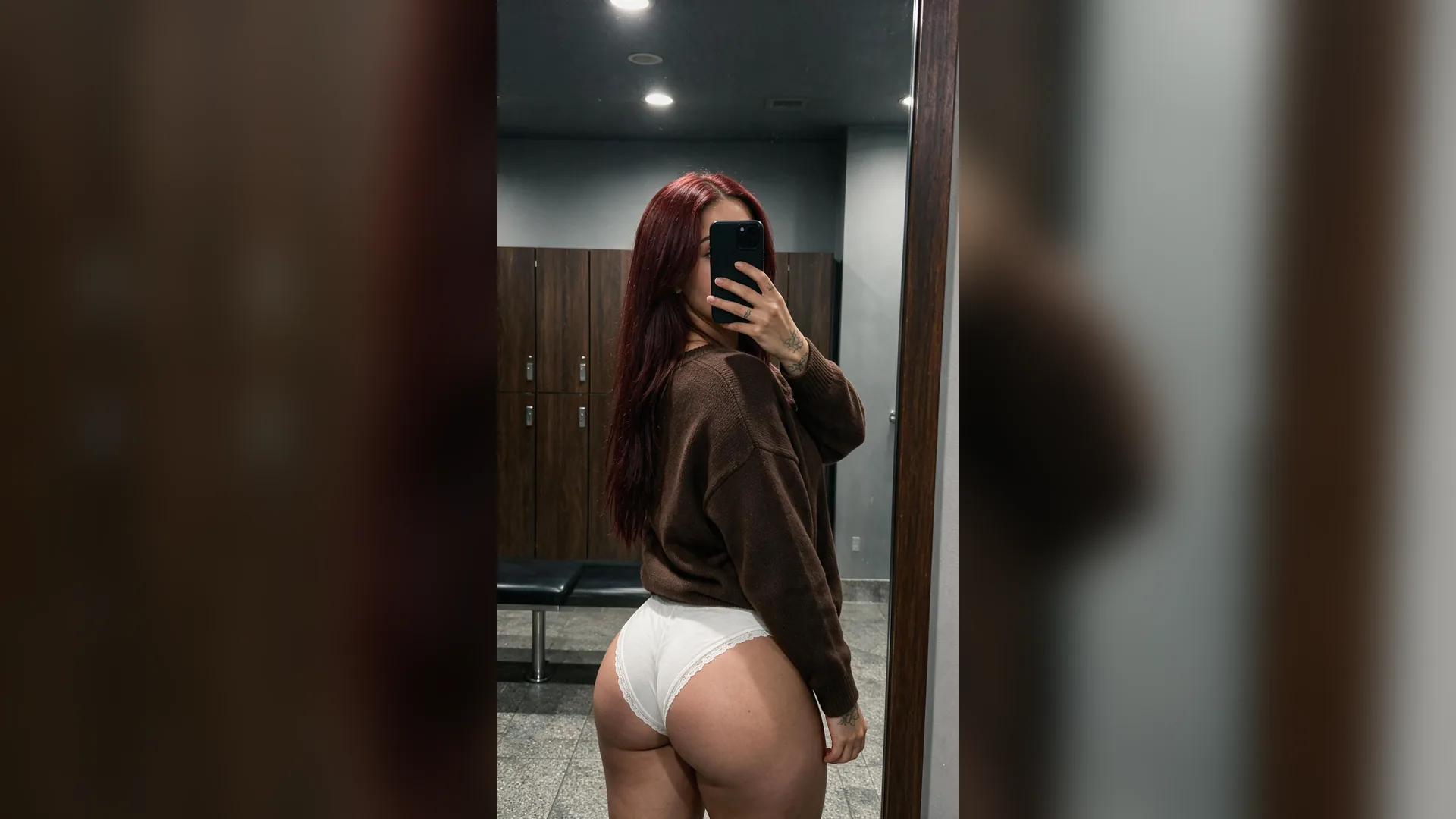
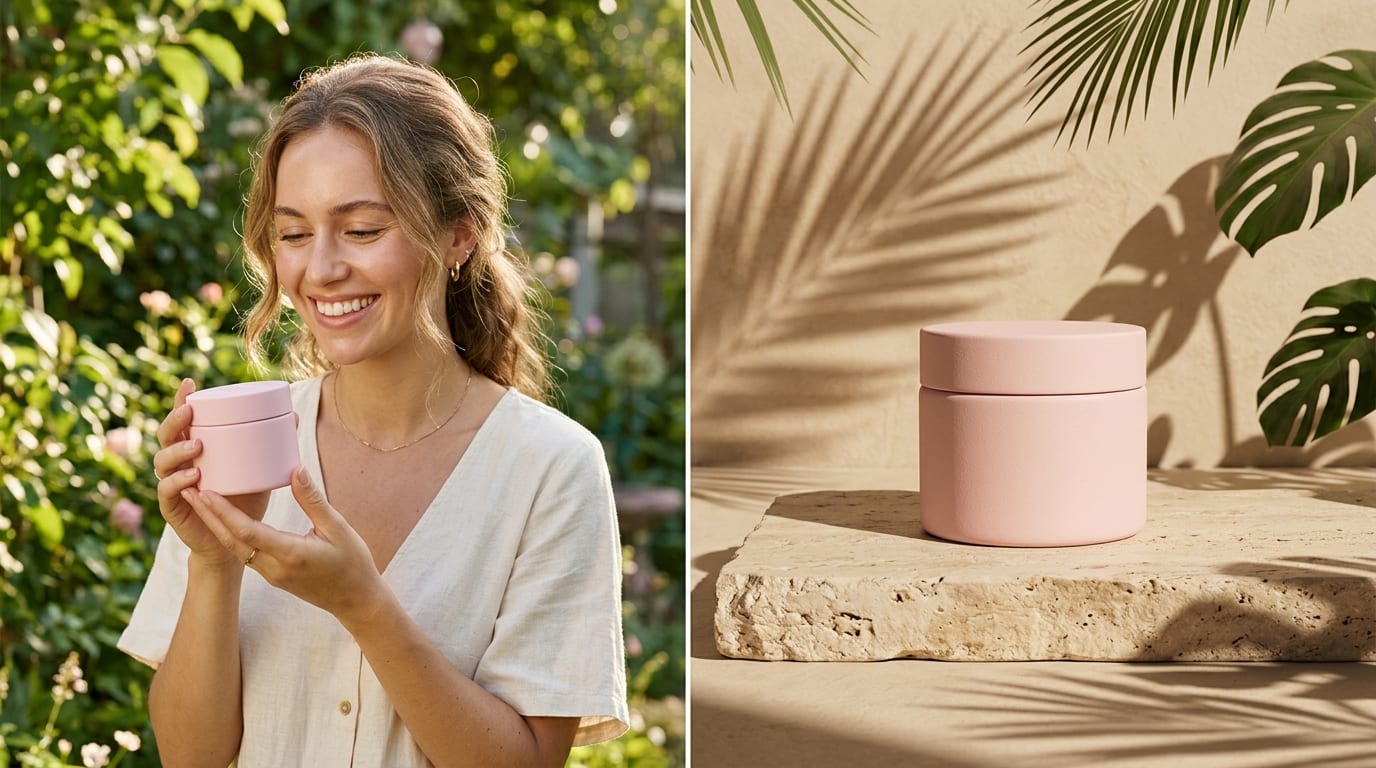
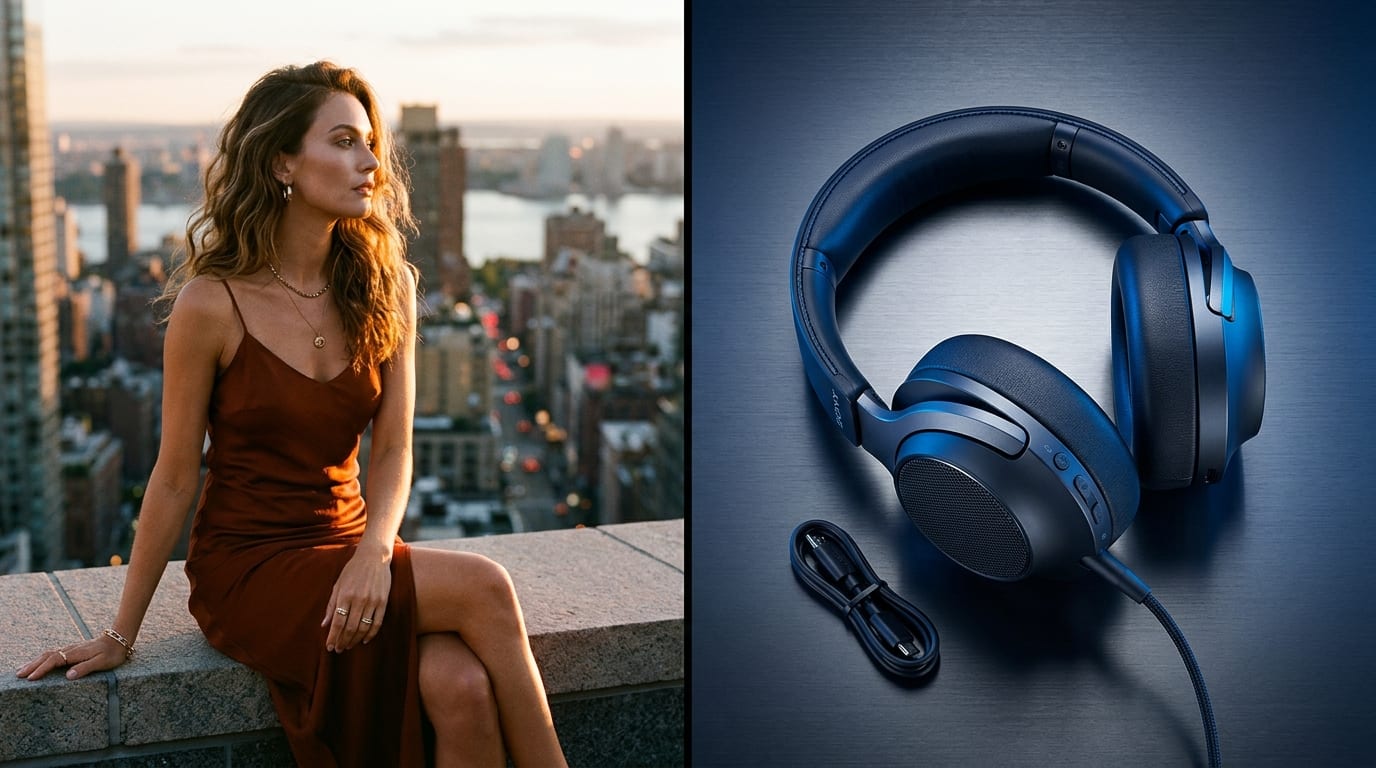
成果の出る YouTube サムネイルは、豊かな表情の人物とコントラストの強い文字の組み合わせが鍵です。「被写体を左/右に配置」を使えば、主役を中央からずらして人物に被らない読みやすい文字配置スペースを確保できます。
生成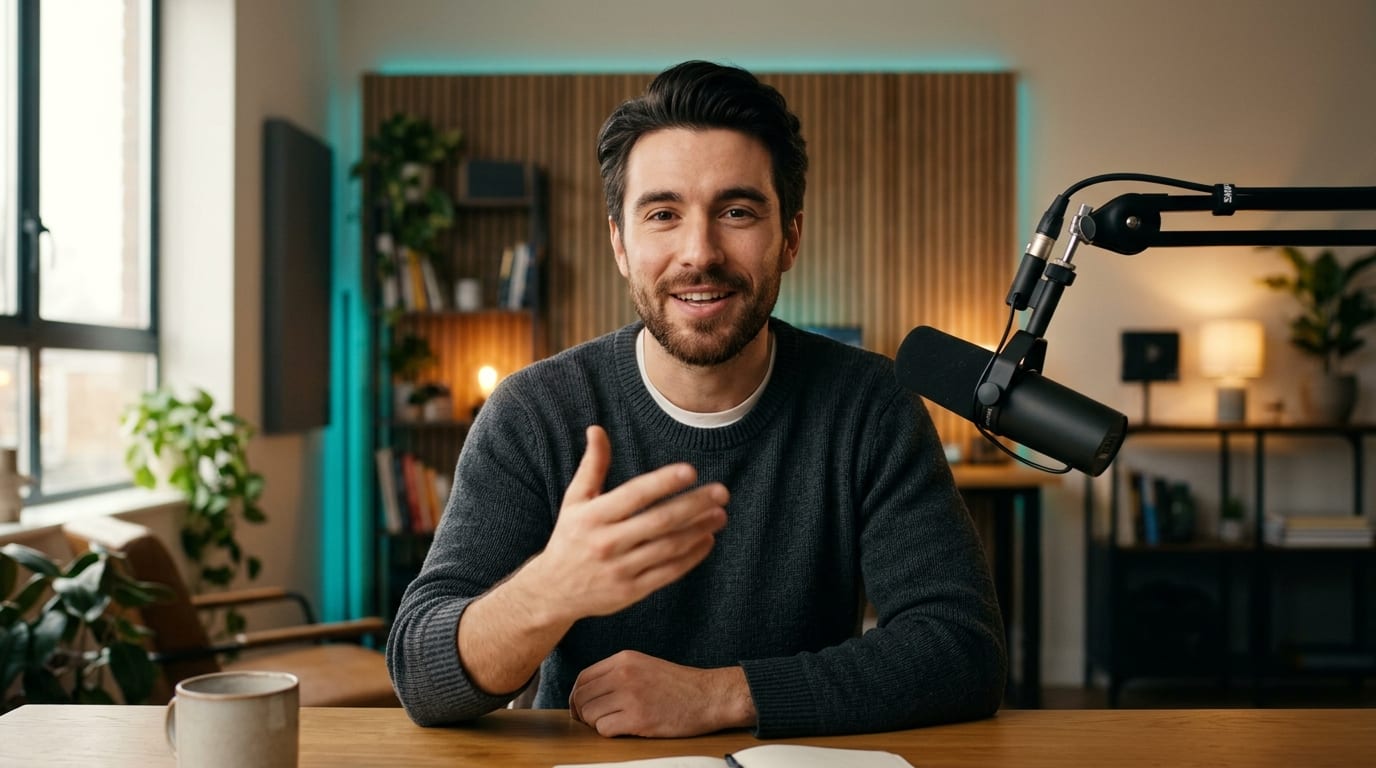
YouTube では最小幅 1280×720 に加え、ファイルサイズ 2MB 以下という厳格な上限があります。「高精細ディテール強調(オン)」をオンにしておけば、最終的に JPEG や PNG で 2MB 未満に圧縮しても、瞳や髪の輪郭、質感までシャープに保てます。
生成YouTube に公開する前に、よくあるトリミング・圧縮・レイアウトの落とし穴を防ぎましょう。
9:16 画像を無理に引き伸ばさない
アスペクト比縦長のスクリーンショットをそのまま 16:9 に引き伸ばすと顔や文字が歪んでしまいます。必ず背景のアウトペイントで拡張しましょう。
右下スペースを空けておく
再生時間表示エリア右下隅には YouTube の再生時間バッジが重なるため、重要なテキストやロゴは配置しないようにしましょう。
見出し用に被写体を左右へ寄せる
三分割構図話し手を左右どちらかの 3 分の 1 に寄せることで、目を引く短いキャッチコピーをすっきりした余白の上に配置できます。
スマホの小さい表示サイズで確認
鮮明度スマホの小さなフィードサイズで 1280×720 の見え方を確認しましょう。「高精細ディテール強調(オン)」を使うと目元や輪郭がくっきり見えます。
2MB の容量上限に注意
ファイル容量YouTube では 2MB を超えるサムネイルはアップロードできません。情報量の多い背景で PNG が重くなる場合は、高画質な 1280×720 の JPEG で書き出しましょう。
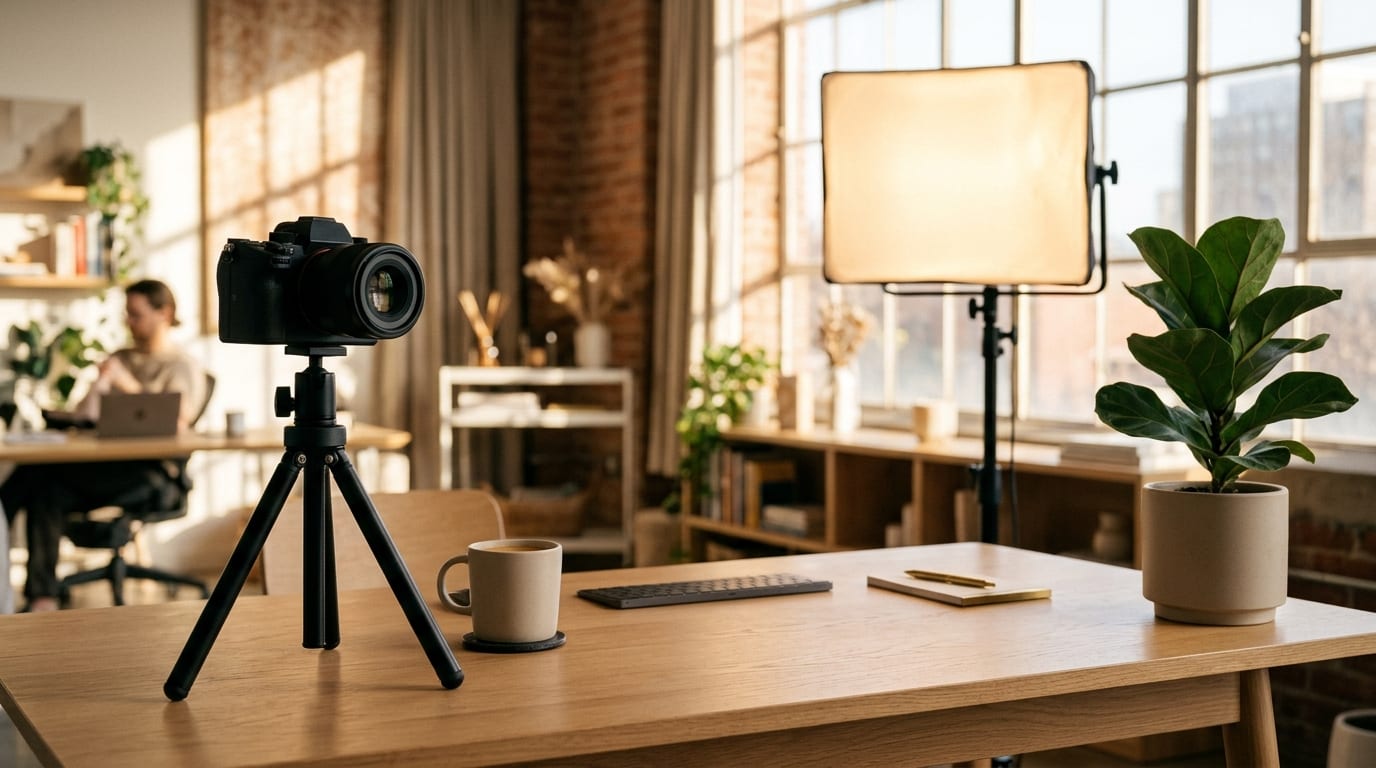
元画像のライティングに合わせる
画面の統一感プロンプトに元の部屋の様子やスタジオの色味、屋外の光の当たり方を書いておくと、拡張した端の境界まで自然になじみます。
「参照」枠に縦長または正方形の静止画をアップロードし、「YouTube 1280×720(16:9・標準)」と「自然な背景拡張」または「被写体を左に配置(文字用余白)」を選択してください。Viralkey Agent が周囲の背景を横方向に自然に拡張するため、人物の頭部が切れることなくそのまま維持されます。
上でオプションを選び、必要に応じて参考メディアを添付すると、整えたプロンプトをそのまま Viralkey Agent に送信できます。