
Ne jamais étirer un cadre 9:16
Format d'imageÉtirer une capture verticale en 16:9 déforme immédiatement les visages et le texte ; préférez toujours étendre l'arrière-plan.
Transformez vos Reels verticaux 9:16, Shorts ou cadres carrés en couvertures grand écran 1280×720 ultra-nettes avec Viralkey Agent. Utilisez notre convertisseur de miniature Shorts vers YouTube avec extension 16:9 pour prolonger l'arrière-plan sans couper les têtes ni ajouter de bandes noires. Propulsé par Viralkey Agent · Explorer Bannière YouTube fond blanc · Créateur de Bannières · Extracteur de miniature TikTok
Décrivez comment étendre votre arrière-plan ou libérer de l'espace pour le texte
Republier des clips TikTok ou Reels sur YouTube ne vous laisse souvent qu'une capture 9:16, vous obligeant à choisir entre couper le haut de la tête, déformer les visages ou ajouter des bandes noires qui font chuter le taux de clic. Importez votre image source dans l'emplacement Référence, choisissez un format cible (1280×720, 2560×1440 ou Shorts 9:16), optez pour une extension naturelle de l'arrière-plan ou un cadrage du sujet à gauche pour le texte, activez l'amélioration de la netteté et cliquez sur Générer pour créer une couverture impeccable dans Viralkey Agent. Lancez des briefs sur mesure dans Viralkey Agent ou explorez la création par modèle dans le Générateur d'images IA · Workflows associés : Bannière YouTube fond blanc · Créateur de Bannières · Extracteur de miniature TikTok
Transformez vos Reels verticaux 9:16, Shorts ou cadres carrés en couvertures grand écran 1280×720 ultra-nettes avec Viralkey Agent. Utilisez notre convertisseur de miniature Shorts vers YouTube avec extension 16:9 pour prolonger l'arrière-plan sans couper les têtes ni ajouter de bandes noires.
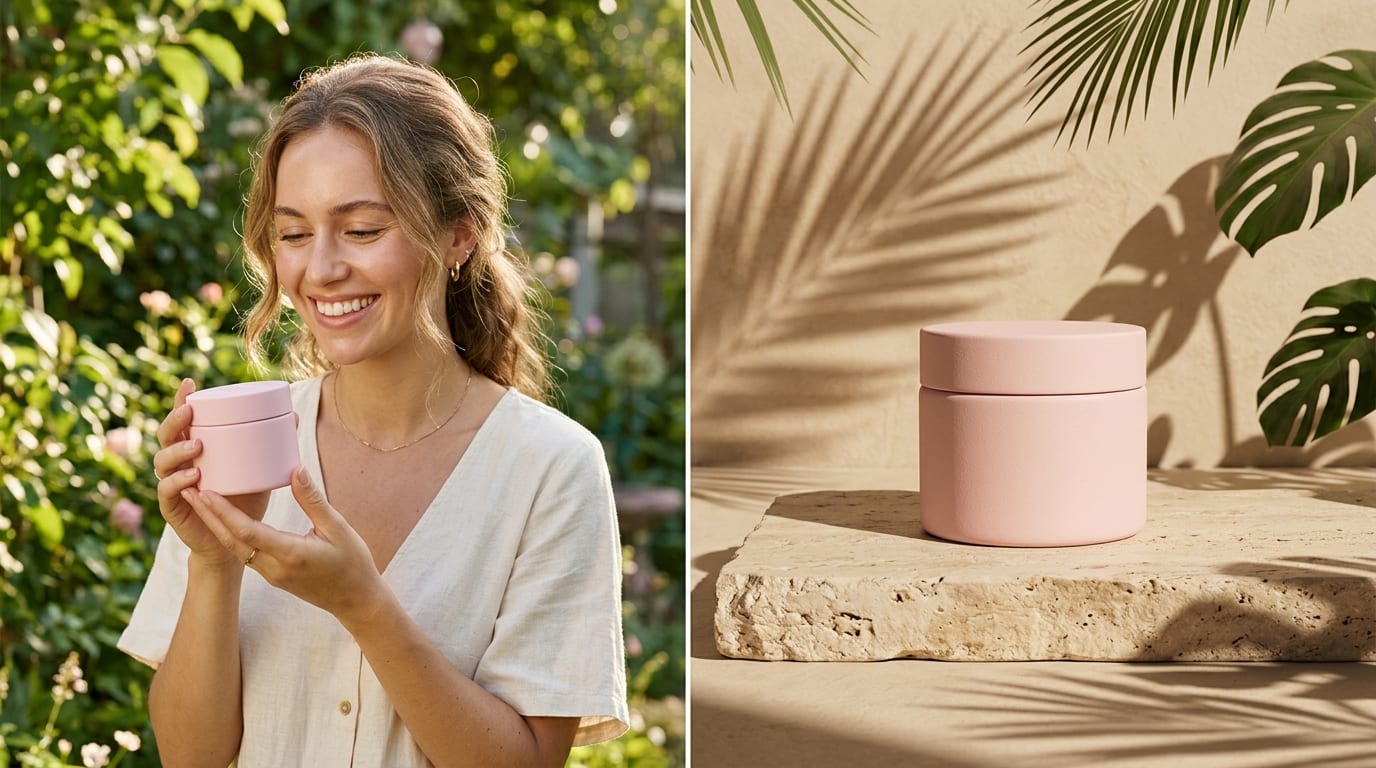
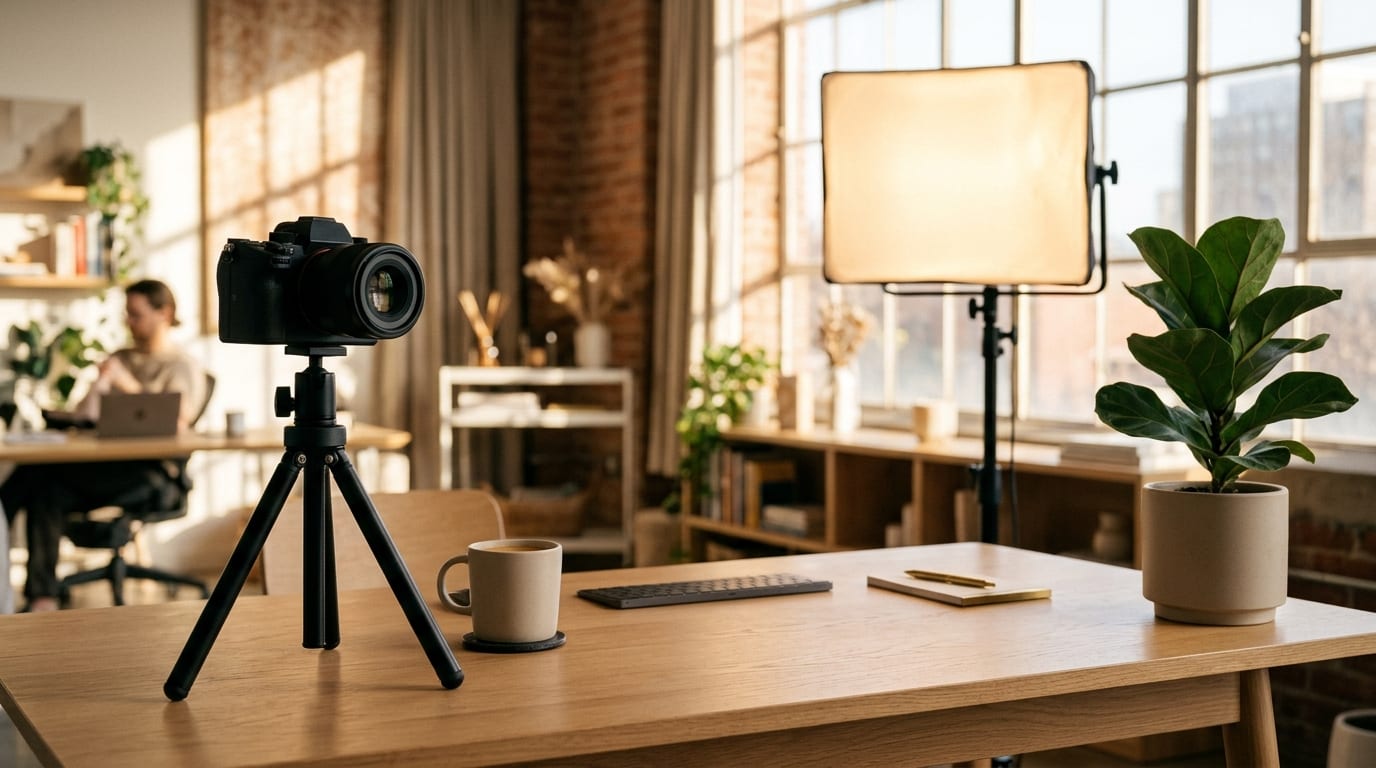
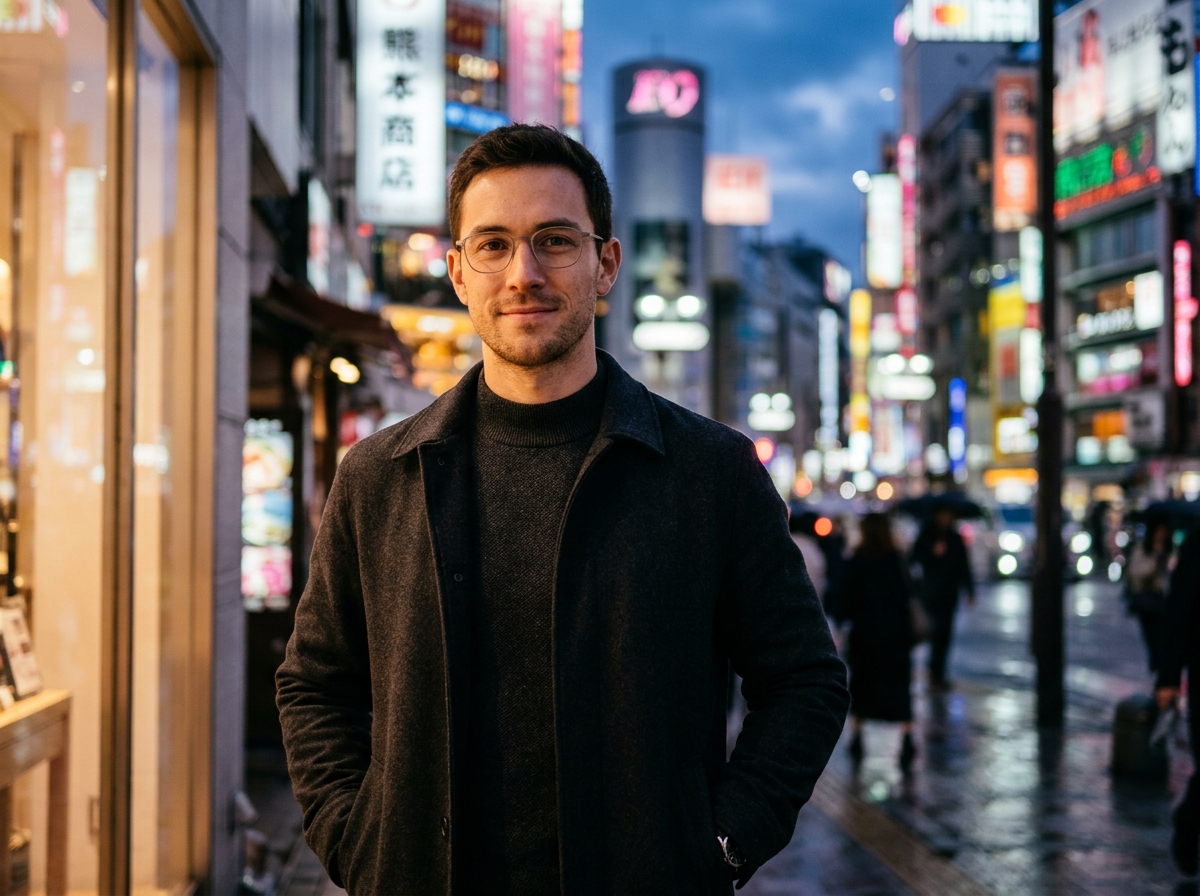
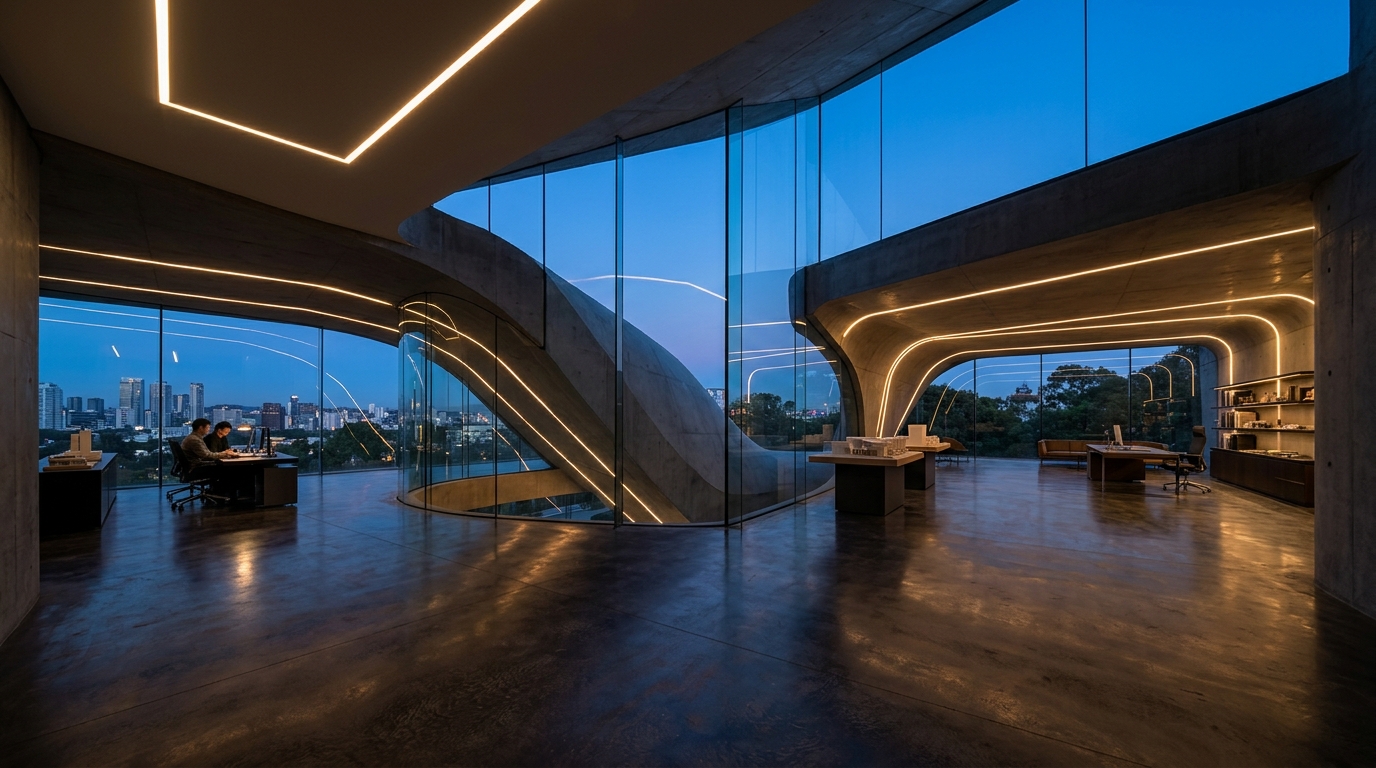
Utilise une logique intelligente d'extension de miniature 16:9 pour prolonger naturellement les murs d'un studio, les scènes de rue et l'éclairage, sans couper les visages ni ajouter de bandes noires latérales.
Générer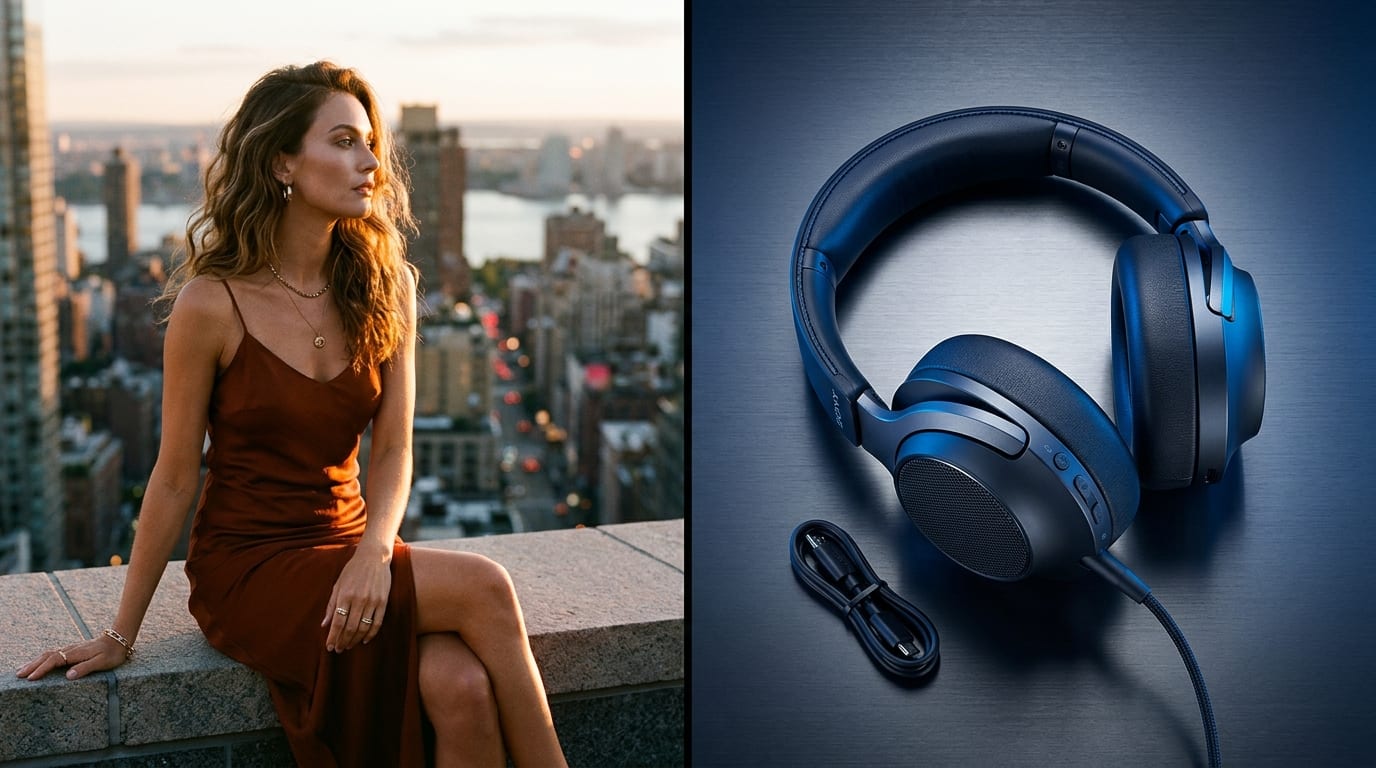
Passez facilement du format YouTube 1280×720 (16:9) au 2560×1440 (2K) haute précision et au Shorts 1080×1920 (9:16), avec un cadrage propre prêt pour une compression sous 2 Mo.
Générer
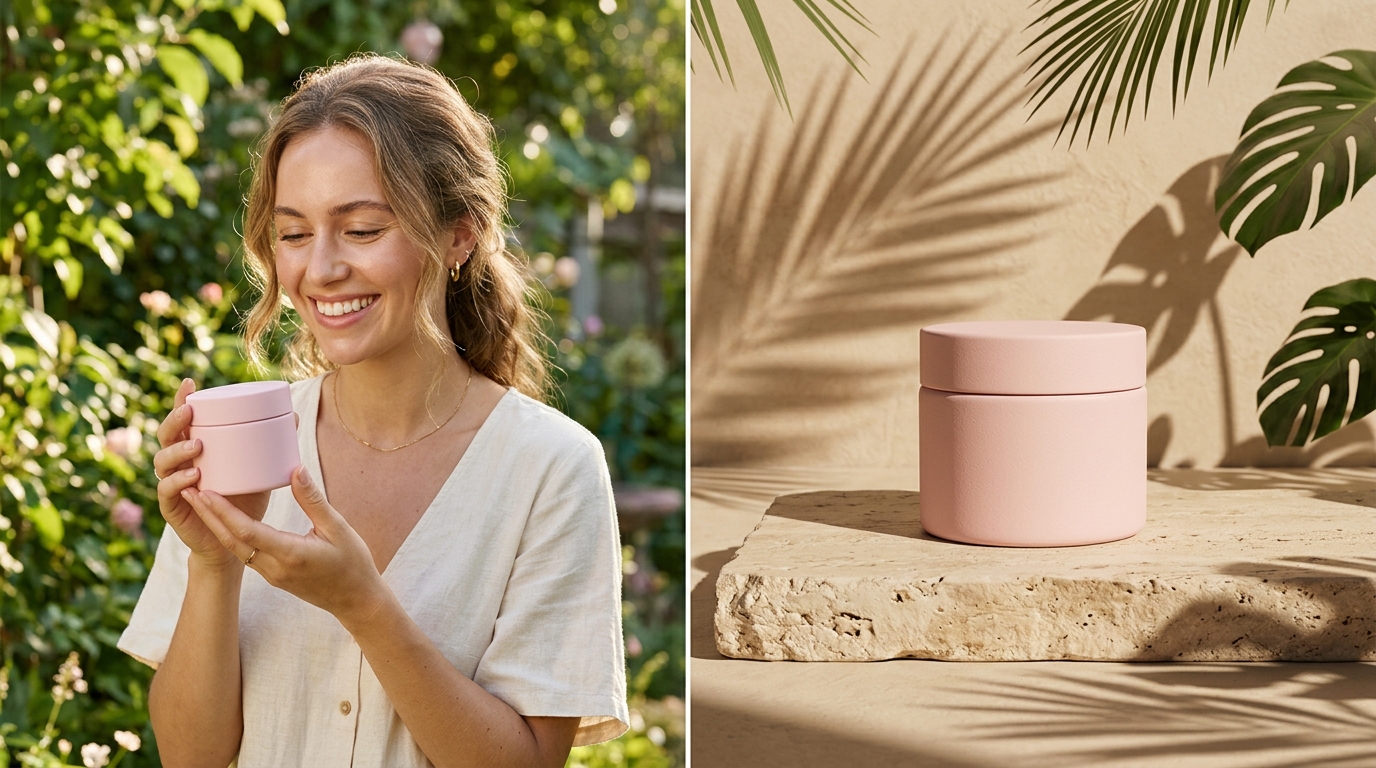
Décalez nettement votre intervenant d'un côté pour réserver un espace négatif épuré aux titres de miniature percutants, avec une option de renforcement de la netteté pensée pour les petits écrans mobiles.
GénérerSélectionnez Format YouTube 1280×720, 2560×1440 ou Format Shorts 9:16, choisissez Extension naturelle de l'arrière-plan ou Décaler le sujet à gauche, puis réglez l'option Amélioration de la netteté.
Glissez-déposez ou importez votre image 9:16, photo carrée ou capture vidéo dans l'emplacement Référence, puis décrivez si besoin la zone de titre ou l'extension du décor.
Cliquez sur Générer pour lancer Viralkey Agent avec vos consignes de cadrage, puis téléchargez votre couverture 16:9 ou ajustez l'éclairage et l'espace texte directement dans le chat.
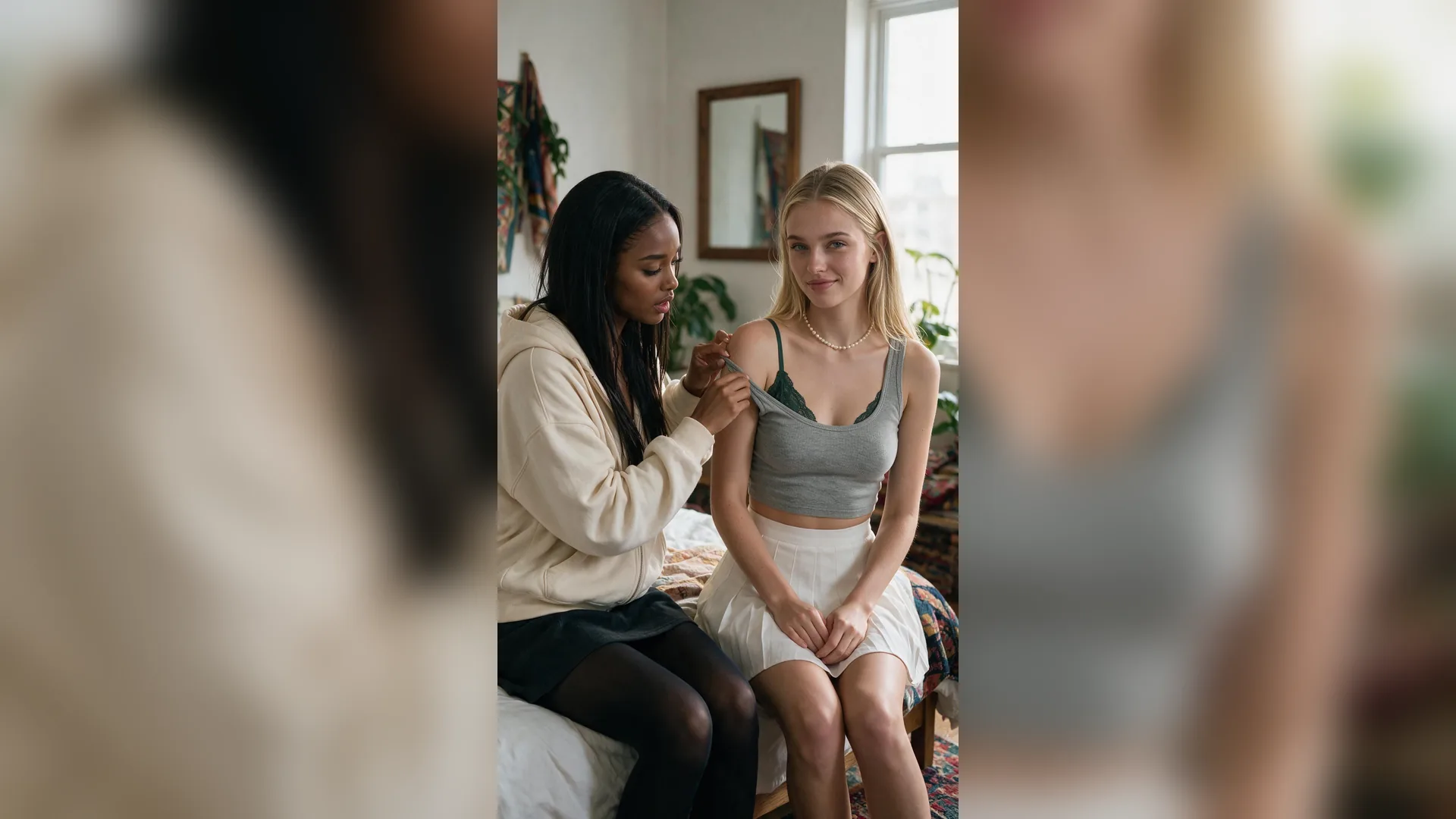
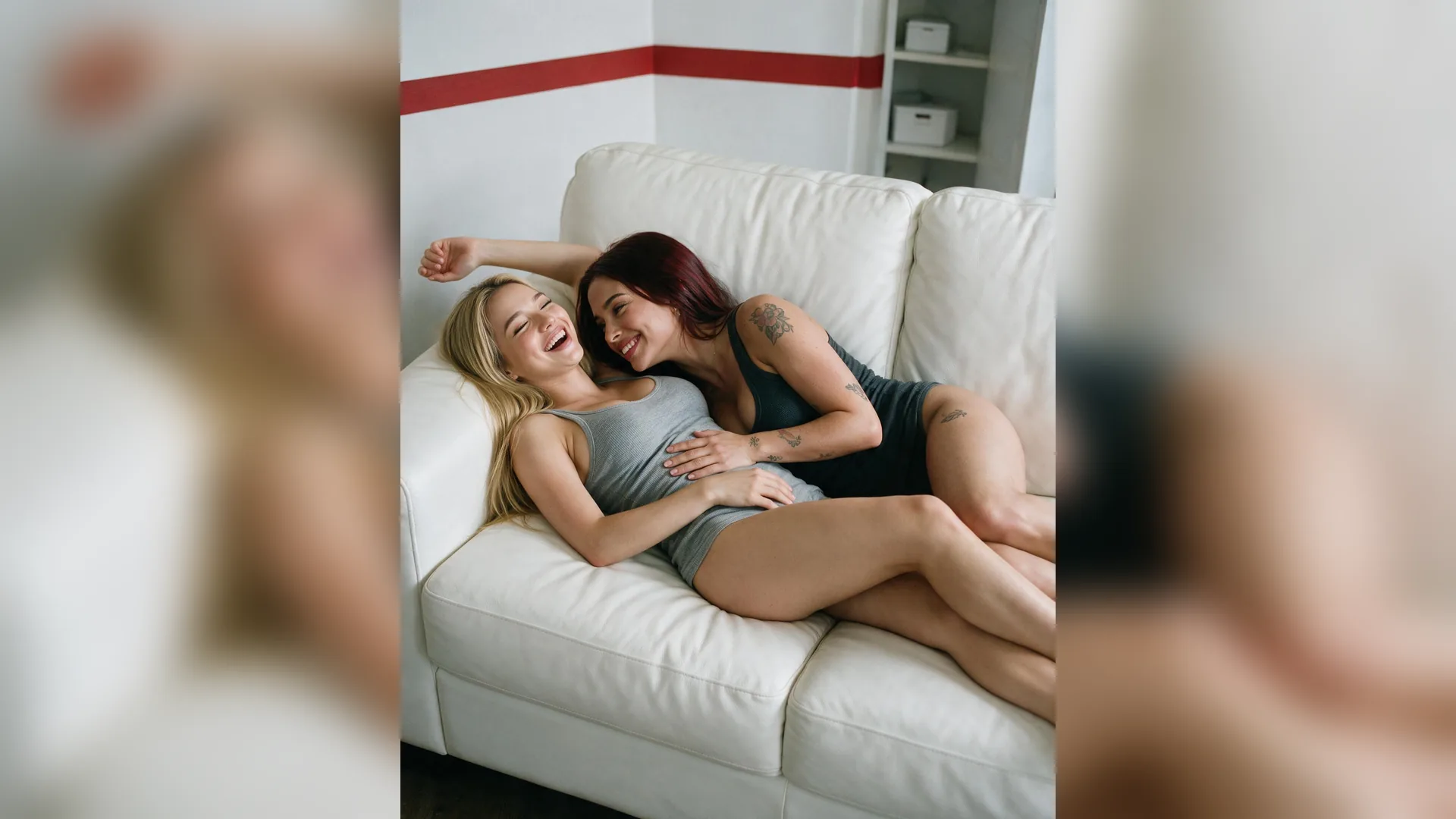
Lorsque vous redimensionnez une image pour un cadre de miniature YouTube 1280x720 par étirement ou avec des bandes noires, les spectateurs repèrent immédiatement ce cadrage amateur sur la page d'accueil et dans les suggestions. L'extension naturelle de la scène remplit tout le format 16:9 avec une profondeur, des couleurs et une perspective parfaitement raccord.
Générer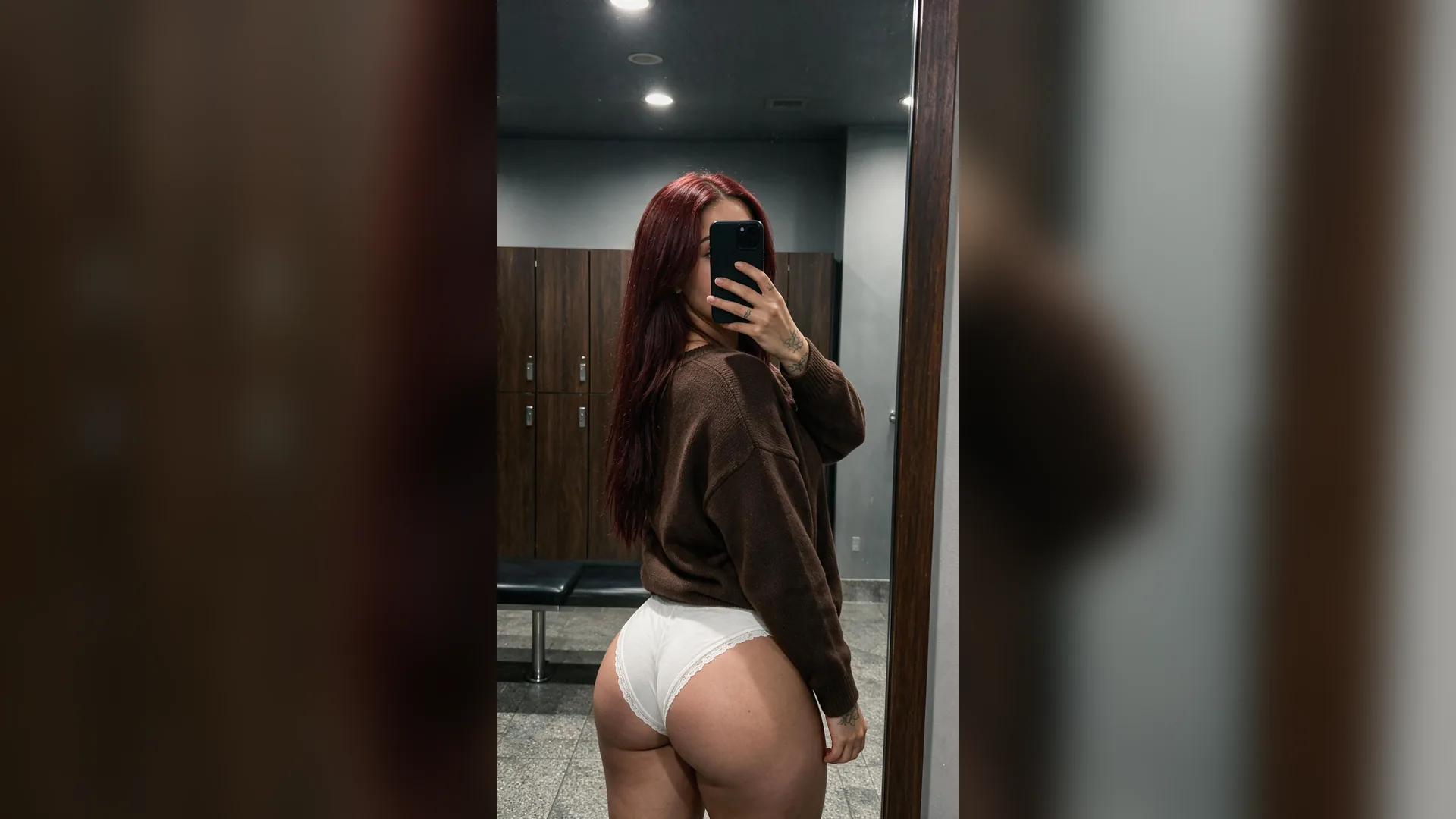
Les meilleures miniatures YouTube associent un visage expressif à un texte très contrasté. L'option Décaler le sujet à gauche ou à droite libère le centre pour que votre accroche typographique reste parfaitement lisible sans masquer votre sujet.
Générer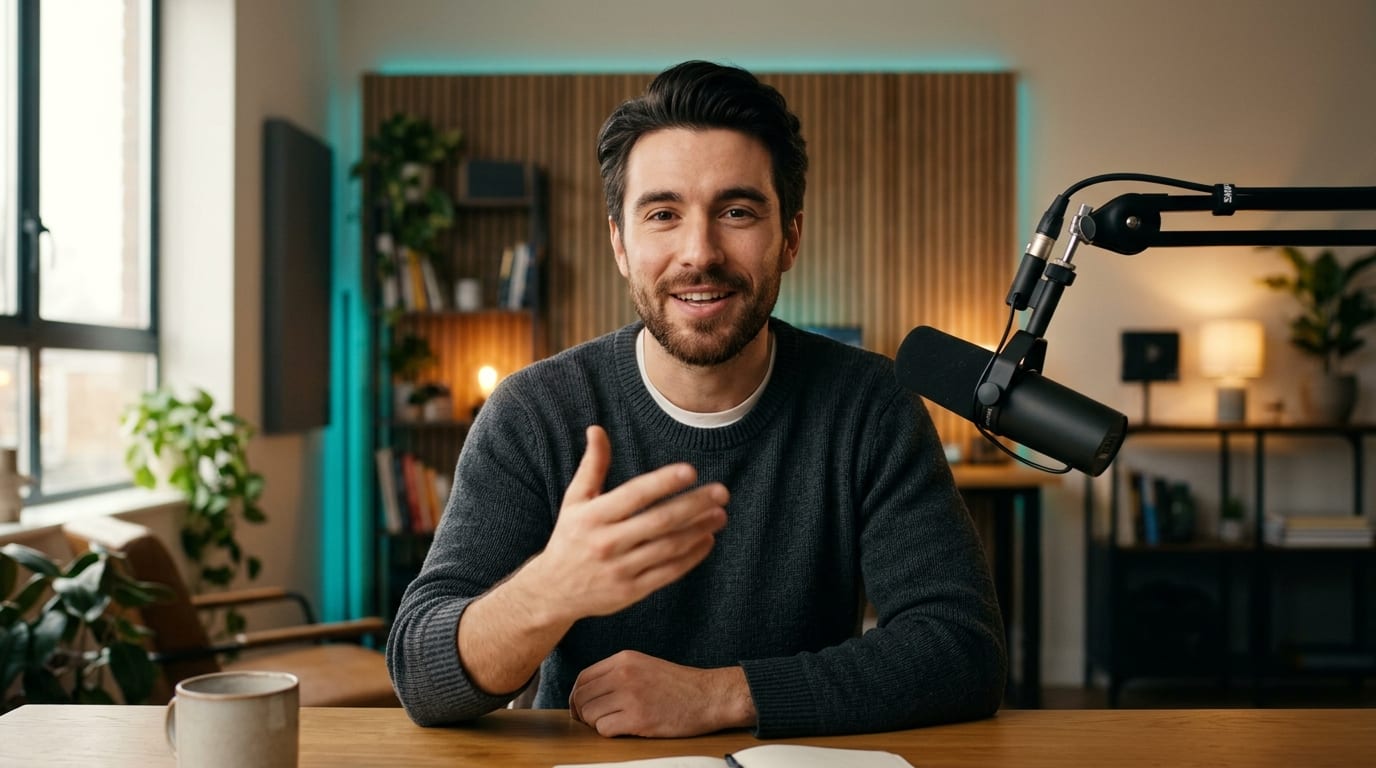
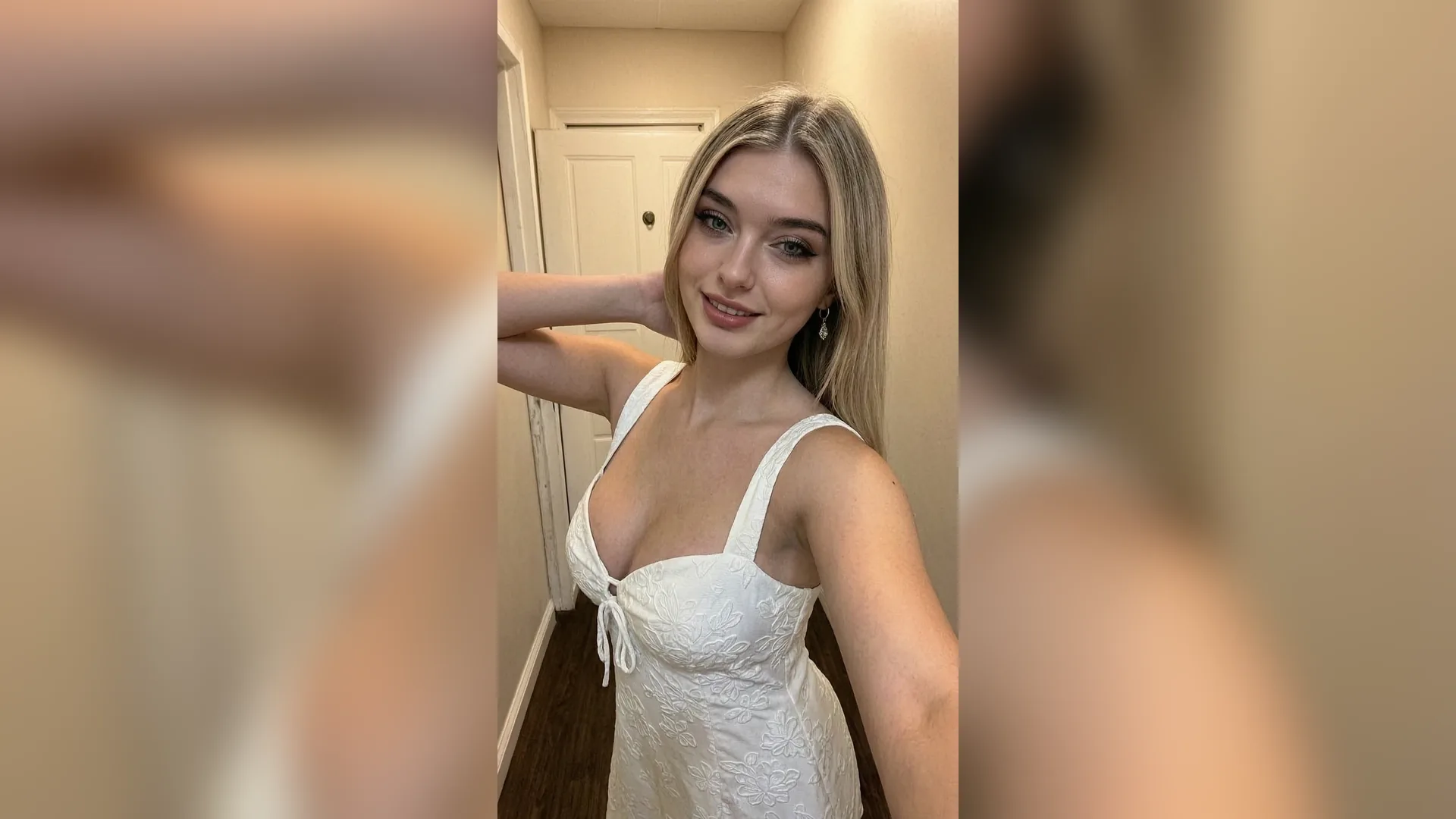
YouTube impose une limite stricte de 2 Mo par fichier ainsi qu'une largeur minimale de 1280×720. Activer Netteté des détails renforcée préserve la précision du regard, des contours de cheveux et des textures, même lorsque vous compressez votre miniature YouTube sous 2 Mo en JPEG ou PNG.
GénérerÉvitez les erreurs fréquentes de recadrage, de compression et de mise en page avant de publier sur YouTube.
Ne jamais étirer un cadre 9:16
Format d'imageÉtirer une capture verticale en 16:9 déforme immédiatement les visages et le texte ; préférez toujours étendre l'arrière-plan.
Dégager le coin inférieur droit
Zone d'horodatageGardez les textes et logos importants hors du coin inférieur droit, où YouTube affiche le badge de durée de la vidéo.
Décaler le sujet pour le titre
Règle des tiersPlacez votre intervenant sur le tiers gauche ou droit afin que vos accroches de 2 à 4 mots reposent sur un espace négatif propre.
Vérifier l'échelle sur mobile
NettetéVérifiez le rendu de votre couverture 1280×720 en taille réduite sur fil mobile ; Netteté des détails renforcée garde le regard et les contours lisibles.
Respecter la limite de 2 Mo
Poids du fichierYouTube refuse les miniatures de plus de 2 Mo ; exportez un JPEG 1280×720 net lorsque des arrière-plans photo détaillés alourdissent le fichier PNG.
Respecter l'éclairage source
CohérenceDécrivez la pièce d'origine, la teinte du studio ou la lumière extérieure dans votre prompt pour que les bords étendus se fondent naturellement.
Importez votre image fixe verticale ou carrée dans l'emplacement Référence, sélectionnez Format YouTube 1280×720 (16:9), puis choisissez Extension naturelle de l'arrière-plan ou Décaler le sujet à gauche. Viralkey Agent étend la scène environnante à l'horizontale afin que votre sujet reste intact.
Choisissez vos options ci-dessus, joignez éventuellement des médias de référence et envoyez votre prompt structuré directement à Viralkey Agent.