



Limitez les boucles à moins de 6 secondes
Durée du clipLes réactions courtes de 2 à 5 secondes tournent en boucle plus naturellement et se compressent proprement sans dégradés de couleurs baveux.
Transformez vos clips et captures vidéo X (Twitter) importés en GIF en boucle nets et légers, avec découpe sur mesure, cadence d’images fluide et bandeaux mème en option dans Viralkey Agent. Propulsé par Viralkey Agent · Explorer Convertisseur YouTube en GIF · Ajouter une légende à un GIF · Créateur de Mèmes GIF
Décrivez le clip du tweet, les secondes de début et de fin et la légende éventuelle
Les captures vidéo brutes de posts X donnent souvent des fichiers trop lourds, à la lecture saccadée et encombrés de barres de lecteur. Déposez votre clip exporté ou capture d’image dans l’emplacement Référence, indiquez vos repères temporels de début et de fin, choisissez un préréglage 15 fps ou 24 fps avec un bandeau de légende supérieur en option, et laissez Viralkey Agent produire un GIF léger taillé pour Discord, Notion et les réponses sociales. Envoyez vos briefs directement dans Viralkey Agent ou passez à Vidéo IA et Texte vers vidéo · Workflows associés : Convertisseur YouTube en GIF · Ajouter une légende à un GIF · Créateur de Mèmes GIF
Transformez vos clips et captures vidéo X (Twitter) importés en GIF en boucle nets et légers, avec découpe sur mesure, cadence d’images fluide et bandeaux mème en option dans Viralkey Agent.

Choisissez 15 fps pour des intégrations Discord légères ou 24 fps pour des démos produit et ralentis sportifs fluides, sans saccades.
Générer
Supprimez les fils X, icônes de son coupé et barres de progression de vos captures vidéo importées pour ne garder que l’action principale en boucle.
Générer
Ajoutez un bandeau supérieur blanc épuré avec un texte de réaction percutant, gardez des sous-titres discrets ou exportez sans bordure lorsque vous enregistrez un clip Twitter en GIF pour Notion et vos discussions d’équipe.
GénérerGlissez-déposez un clip vidéo exporté, une capture d’écran vidéo ou une capture d’image clé dans l’emplacement Référence pour fournir vos visuels sources à Viralkey Agent.
Saisissez la description du clip et les repères temporels de début et de fin, puis choisissez la fréquence d’images, le style de légende mème et la plateforme cible.
Cliquez sur Générer pour ouvrir votre brouillon orchestré dans Viralkey Agent, puis vérifiez, resserrez la découpe ou redimensionnez votre GIF pour Discord et Notion.
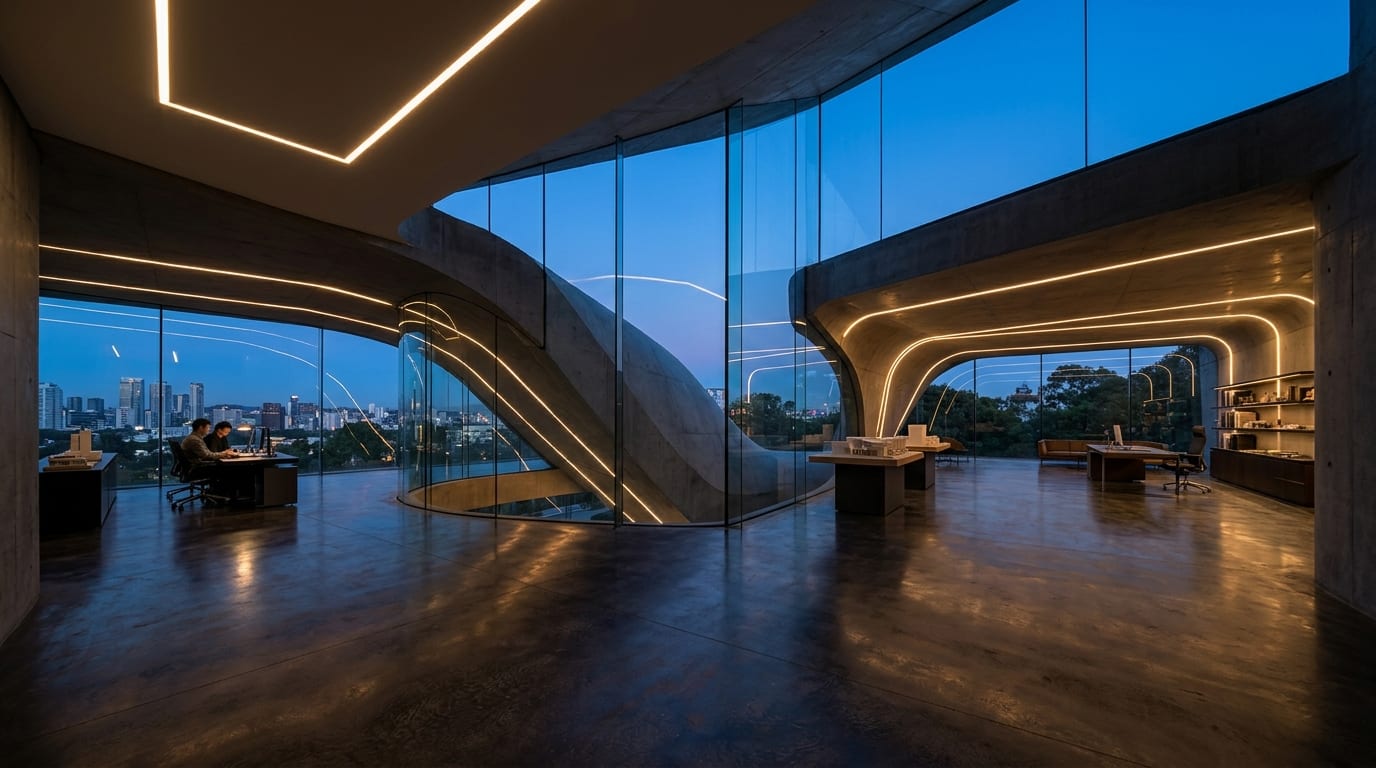
Intégrer des fichiers MP4 lourds dans des pages Notion, journaux de modifications ou newsletters ralentit la lecture. Utilisez ce flux de création de GIF à partir de vidéo X pour extraire et recadrer un temps fort produit de 3 à 6 secondes depuis votre capture importée afin que vos collègues voient immédiatement l’interaction en boucle.
Générer
Les serveurs Discord standard limitent vite la taille des envois lorsque les captures d’écran brutes restent en pleine résolution à 60 fps. Passer en mode léger 15 fps et couper les images mortes garde vos clips de réaction nets tout en restant adaptés aux intégrations en messagerie.
Générer
Que vous transformiez une action sportive en réponse sur les réseaux ou ajoutiez du contexte au-dessus d’un moment drôle d’un tweet, Viralkey Agent vous permet de mettre en forme un bandeau de légende supérieur épuré ou de garder le visuel entier et sans bordure.
GénérerGardez des boucles dynamiques, lisibles et légères sur tous vos réseaux sociaux et espaces d’équipe.
Limitez les boucles à moins de 6 secondes
Durée du clipLes réactions courtes de 2 à 5 secondes tournent en boucle plus naturellement et se compressent proprement sans dégradés de couleurs baveux.
Adaptez les FPS au mouvement
Fréquence d’imagesUtilisez 15 fps pour les réactions face caméra expressives et 24 fps pour la fluidité des interfaces logicielles ou des mouvements sportifs.
Supprimez l’interface du lecteur
Image épuréeDemandez à Agent de couper les bordures du fil X, les icônes de pause et les horodatages pour un rendu GIF natif.
Rédigez des légendes hautes percutantes
Texte mèmeLimitez les légendes sur bandeau blanc en haut à moins de 8 mots afin que le lecteur saisisse la blague avant la reprise de la boucle.
Redimensionnez selon la destination
Poids du fichierExportez en largeur compacte (480 px–640 px) pour Discord et WeChat, ou en 720 px et plus pour la documentation produit Notion.
Soignez les raccords de boucle
Fluidité de bouclePrécisez les secondes exactes de début et de fin dans votre prompt pour que la fin revienne nettement sur la première image.
Importez votre clip vidéo enregistré, votre capture d’écran vidéo ou votre image de référence dans l’emplacement Référence, indiquez les secondes de début et de fin souhaitées, choisissez votre fréquence d’images et le style de légende, puis cliquez sur Générer pour créer le GIF en boucle dans Viralkey Agent.
Choisissez vos options ci-dessus, joignez éventuellement des médias de référence et envoyez votre prompt structuré directement à Viralkey Agent.