

Gardez des extraits courts
DuréeLimitez-vous à 3 à 5 secondes pour les réactions et clics d’interface afin que chaque image reste nette sans dépasser les limites d’envoi par e-mail ou sur Slack.
Convertissez vos extraits vidéo YouTube importés et captures d’écran en GIF animés en boucle propres avec découpe par code temporel précis, recadrage 1:1 ou 9:16 et sous-titres dynamiques dans Viralkey Agent. Propulsé par Viralkey Agent · Explorer Twitter en GIF · Ajouter une légende à un GIF · Créateur de Mèmes GIF
Précisez les codes temporels, la zone de cadrage ou le texte des sous-titres pour votre clip importé
Transformer cinq secondes d’une vidéo de dix minutes en boucle partageable ne devrait pas vous obliger à lancer un logiciel de montage lourd ni à vous contenter d’exports fades et granuleux. Importez votre clip enregistré dans l’emplacement Référence, indiquez vos codes temporels précis, sélectionnez un préréglage de 3 s, 5 s ou 10 s, choisissez un cadrage 16:9, 1:1 ou 9:16 et activez les sous-titres pour créer des GIF de haute qualité à partir de temps forts YouTube, prêts pour vos documentations, publications sociales et fils communautaires. Envoyez vos briefs directement dans Viralkey Agent ou passez à Vidéo IA et Texte vers vidéo · Workflows associés : Twitter en GIF · Ajouter une légende à un GIF · Créateur de Mèmes GIF
Convertissez vos extraits vidéo YouTube importés et captures d’écran en GIF animés en boucle propres avec découpe par code temporel précis, recadrage 1:1 ou 9:16 et sous-titres dynamiques dans Viralkey Agent.

Définissez un préréglage de 3 s, 5 s ou 10 s et associez-le à des codes temporels exacts de début et de fin dans votre prompt pour condenser de longs tutoriels en extraits nets et fluides.
Générer
Passez facilement du format panoramique original 16:9 au carré social 1:1 ou au format vertical 9:16 pour vos documentations, publications X, newsletters ou fils mobiles.
Générer
Alternez entre des boucles épurées sans texte, des sous-titres dynamiques en gras ou des bandeaux d’accroche en haut, avec une typographie nette et des palettes de couleurs équilibrées et légères.
GénérerChoisissez une durée de 3 s, 5 s ou 10 s, sélectionnez un cadrage 16:9, 1:1 ou 9:16, et indiquez si vous souhaitez une vidéo épurée, des sous-titres en gras ou un bandeau d’accroche en haut.
Glissez-déposez ou importez votre extrait vidéo ou capture d’écran dans l’emplacement Référence, puis saisissez votre plage horaire exacte et le texte des sous-titres dans la zone de prompt.
Cliquez sur Générer pour ouvrir Viralkey Agent, exporter votre GIF en boucle propre ou ajuster le minutage, le centrage du recadrage et le style du texte directement dans le chat.

Les documentations d’aide, e-mails d’intégration et fils de lancement produit gagnent en impact lorsqu’une simple boucle automatique montre le clic ou le parcours exact. Le recadrage en carré 1:1 ou un zoom serré en 16:9 garde les libellés d’interface parfaitement lisibles tout en assurant un chargement rapide.
Générer
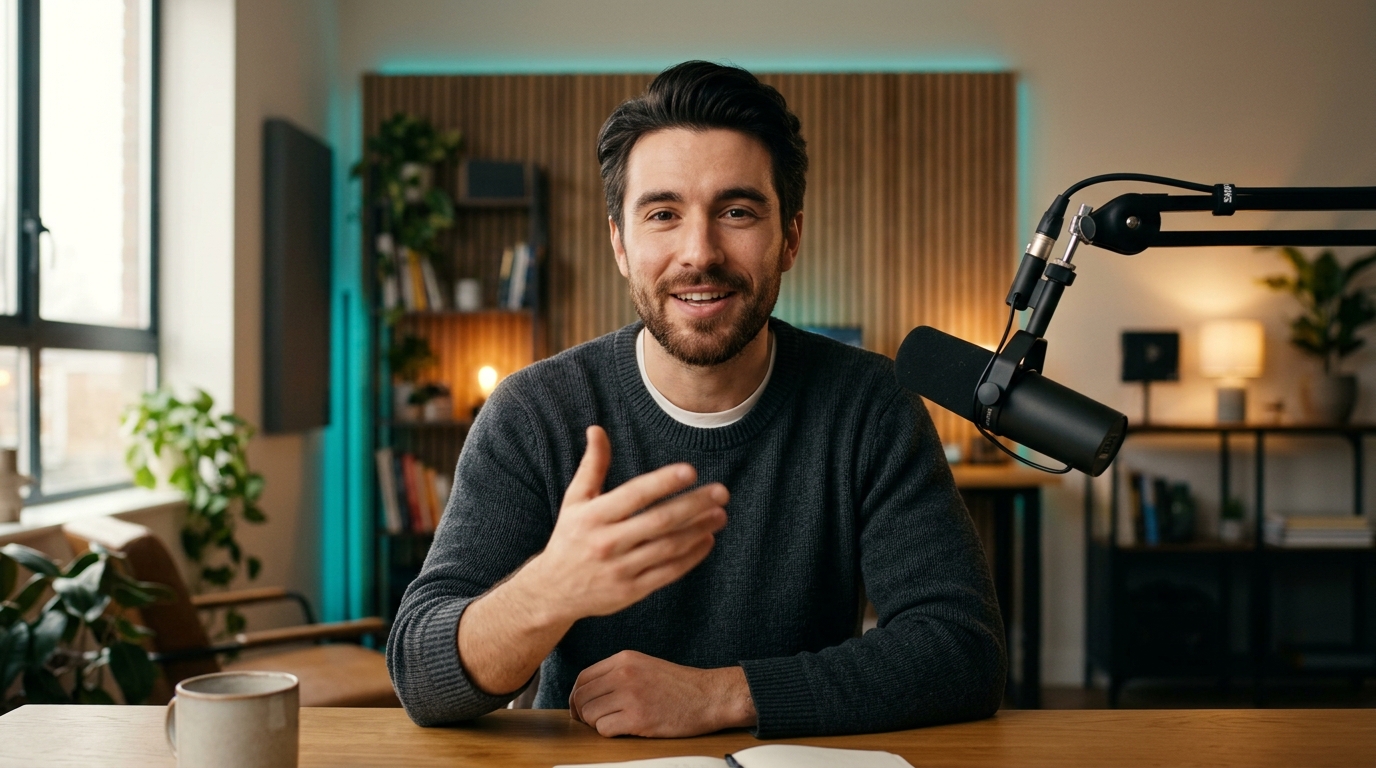
Que vous découpiez un passage de podcast de créateur ou une action de jeu vidéo, recadrer une séquence large en format vertical 9:16 ou carré 1:1 place l’expression ou la réplique au centre de l’attention. L’ajout de sous-titres courts permet même aux fils sans son de faire passer la chute instantanément.
Générer
Les convertisseurs classiques génèrent souvent un tramage granuleux ou des fichiers lourds de plusieurs mégaoctets. En associant des plages temporelles courtes de 3 s à 10 s à un réglage précis des couleurs dans Viralkey Agent, vous transformez toute vidéo YouTube importée en GIF animé net sur tous les écrans.
GénérerObtenez des mouvements plus fluides, un texte plus net et des fichiers plus légers lors de la conversion d’extraits vidéo en GIF en boucle.
Gardez des extraits courts
DuréeLimitez-vous à 3 à 5 secondes pour les réactions et clics d’interface afin que chaque image reste nette sans dépasser les limites d’envoi par e-mail ou sur Slack.
Importez une source vidéo nette
Clip sourceDéposez un segment MP4 ou une capture d’écran nette dans l’emplacement Référence plutôt qu’un ré-export basse résolution pour préserver la justesse des couleurs.
Recadrez autour de l’action
CadrageUtilisez un cadrage vertical 9:16 ou carré 1:1 pour zoomer sur le curseur ou l’intervenant plutôt que d’obliger votre audience à déchiffrer une bande 16:9 minuscule.
Rédigez des sous-titres percutants
Sous-titresLimitez les textes superposés à 4 à 7 mots avec une typographie très contrastée pour que le message soit compris dès la première boucle.
Calez les bornes de la boucle
RythmeCommencez votre plage temporelle juste avant le geste ou l’expression clé et terminez proprement pour que le retour en boucle paraisse naturel.
Équilibrez fluidité et poids
Poids du fichierDemandez à Viralkey Agent dans le chat de suivi de tester une variante à 15 ips ou plus serrée si vous avez besoin d’un fichier encore plus léger pour vos documentations.
Importez votre fichier vidéo exporté ou votre capture d’écran vidéo dans l’emplacement Référence, puis indiquez la plage exacte de début et de fin (par exemple de 01:14 à 01:19) dans la zone de prompt. Viralkey Agent isole ce passage et le met en boucle proprement, sans vous obliger à passer par un logiciel de montage complexe.
Choisissez vos options ci-dessus, joignez éventuellement des médias de référence et envoyez votre prompt structuré directement à Viralkey Agent.